Ansagen-Management
Das Ansagenmanagement bietet eine zentrale Oberfläche zum Erstellen, Bearbeiten und Verwalten von Ansagen.
Über die Startseite erhältst du einen Überblick über alle vorhandenen Ansagen und kannst neue hinzufügen oder bestehende anpassen.
Neben klassischen Funktionen wie dem Hochladen eigener Audiodateien steht auch eine integrierte Text-to-Speech-Funktion (TTS) zur Verfügung. Damit lassen sich Ansagen direkt aus Texten generieren und unkompliziert in verschiedenen Sprachen und Stimmen speichern.
Tabellenübersicht
Die Startseite des Ansagenmanagements enthält eine Tabellenübersicht mit allen bereits erstellten Ansagen.
Zur schnelleren Orientierung können die Einträge durch Klick auf die Spaltenüberschriften sortiert werden. Zusätzlich ermöglicht die Suchleiste das gezielte Auffinden einzelner Ansagen.
Durch Anklicken einer Tabellenzeile öffnet sich ein Seitenfenster mit den Details zur ausgewählten Ansage.
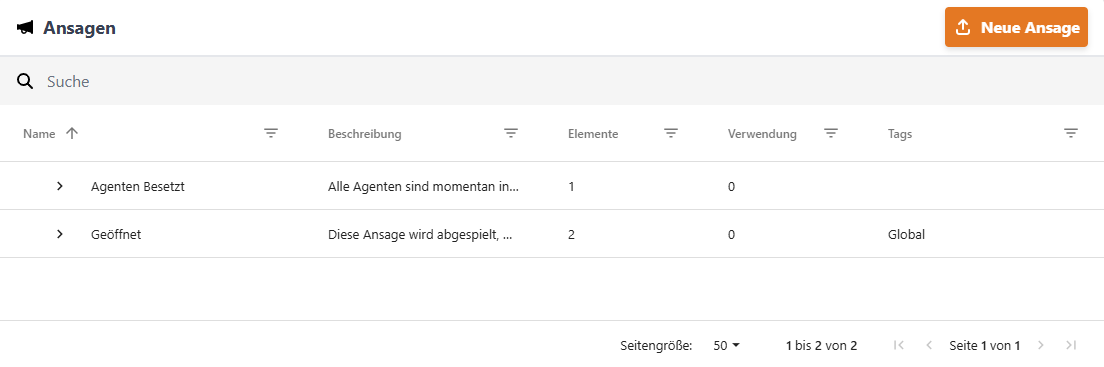
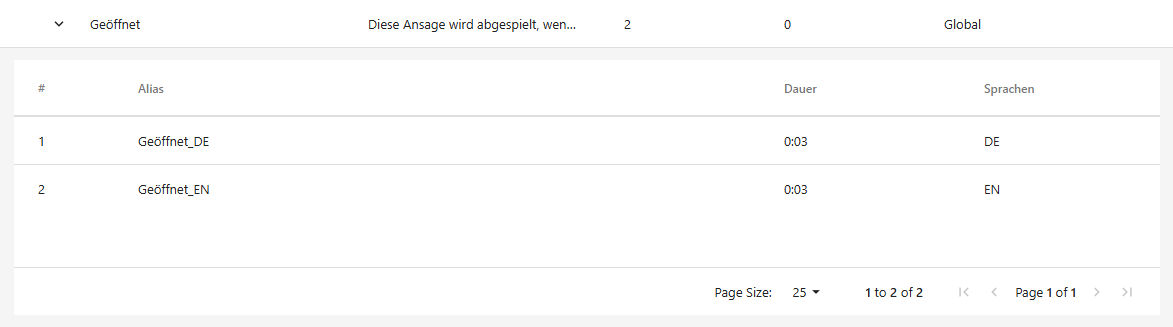
Durch Klicken auf den Pfeil neben dem Namen einer Ansage klappt sich die Tabellenzeile aus. Dabei werden alle mit der Ansage verknüpften Audiodateien angezeigt, einschließlich ihres Namens, ihrer Dauer und der Sprachen.
Detailansicht
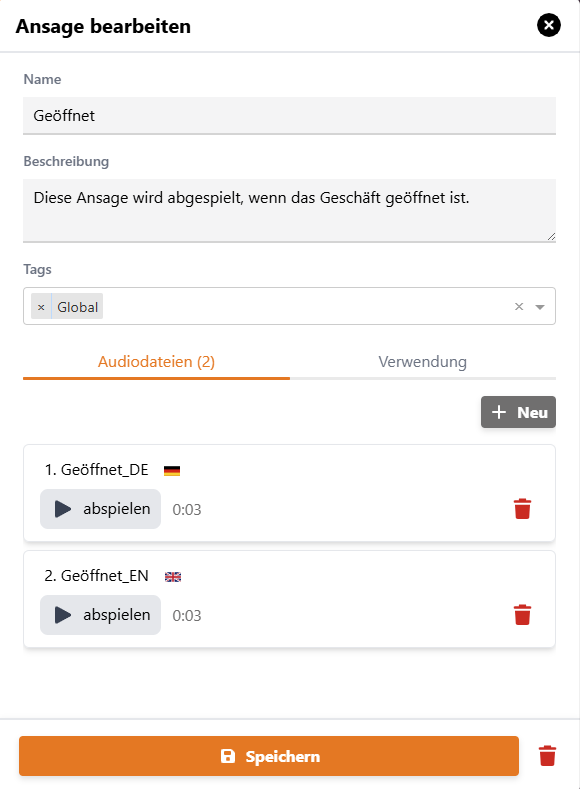
Die Detailansicht einer Ansage öffnet sich, wenn in der Tabellenübersicht auf eine Zeile geklickt wird.
Dort können Name, Beschreibung und Tags angepasst werden. Außerdem lassen sich Audiodateien anhören, löschen oder neue hochladen. Neue Audiodateien können über den Button „Neu“ erstellt werden. Zum Löschen einer Audiodatei steht das Mülltonnensymbol auf der jeweiligen Karte zur Verfügung.
Durch Klicken und Halten der linken Maustaste können die Audiodateien in ihrer Reihenfolge verschoben werden.
Nach Abschluss der Bearbeitung können die Änderungen mit „Speichern“ übernommen werden. Mit dem „X“ in der oberen linken Ecke werden sie verworfen. Die gesamte Ansage kann mit dem Mülltonnensymbol in der unteren rechten Ecke gelöscht werden.
Ansage Erstellen
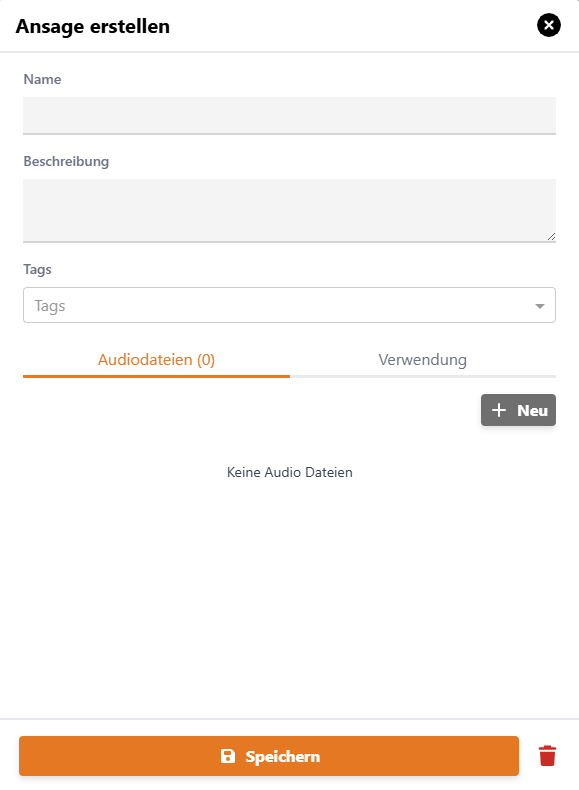
Eine neue Ansage wird über den Button „Neu“ erstellt.
Damit die Ansage gespeichert werden kann, muss mindestens ein Name vergeben werden. Alle weiteren Angaben wie Beschreibung, Tags oder Audiodateien sind optional. Diese können direkt beim Erstellen ergänzt oder später nachgetragen werden.
Zusätzlich besteht die Möglichkeit, bereits vorhandene Audiodateien hochzuladen oder neue zu erstellen. Diese lassen sich anhören, wieder löschen oder in der Reihenfolge anpassen.
Sind alle gewünschten Angaben gemacht, wird die Ansage mit „Speichern“ angelegt. Mit dem „X“ in der oberen linken Ecke kann der Vorgang jederzeit abgebrochen werden, ohne dass eine neue Ansage erstellt wird.
Audiodatei Hochladen
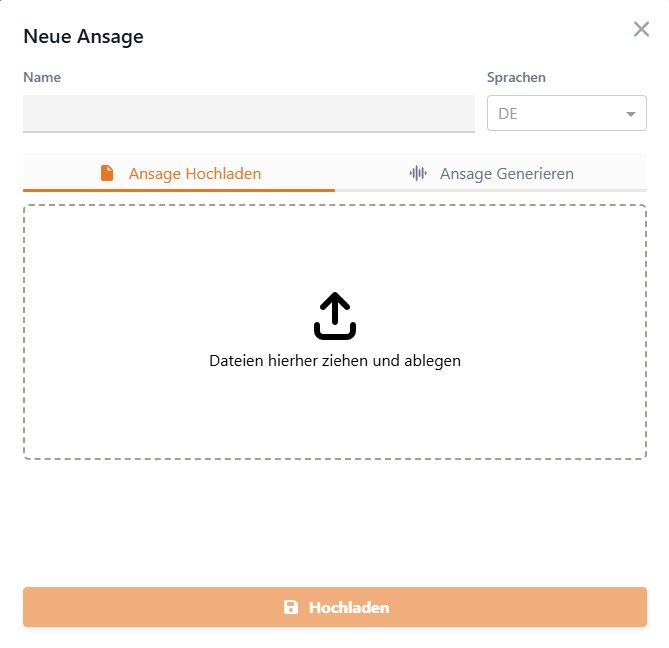
Zum Hinzufügen einer Audiodatei muss eine WAV-Datei hochgeladen werden.
Durch das Klicken auf „Neu“ in der Detailansicht oder Erstellung einer neuen Ansage öffnet sich ein neues Fenster, welches das Hochladen neuer Audiodatei ermöglicht. Das Hochladen von Dateien erfolgt entweder durch das ziehen und ablegen der Datei im gekennzeichneten Bereich, oder alternativ durch den Windows-Explorer, der sich beim Drücken auf desselben Bereiches öffnet. Sobald der Audiodatei ein Name und Sprachen zugewiesen worden ist, kann die Audiodatei hochgeladen werden.
TTS-Generierung
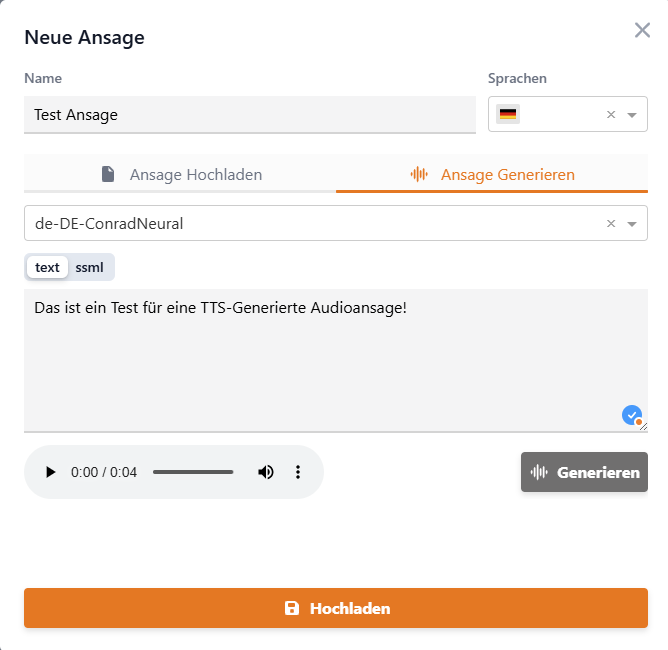
Neben dem Hochladen eigener Audiodateien können Ansagen auch direkt per Text-to-Speech (TTS) erstellt werden.
Für jede TTS-Aufnahme werden ein Name sowie die gewünschten Sprachen angegeben. Zusätzlich kann über ein Dropdown-Menü ein Sprecher ausgewählt werden.
Die Texteingabe erfolgt in einem Feld, das wahlweise im Text-Modus oder im SSML-Modus genutzt werden kann. Der gewünschte Modus lässt sich über einen Schalter einstellen.
Mit dem Button „Generieren“ wird die TTS-Ansage erstellt. Nach der Generierung kann die erzeugte Audiodatei direkt angehört werden. Entspricht sie den Erwartungen, lässt sie sich über den Button „Hochladen“ der Ansage hinzufügen.