
Einleitung
Die Agent View zeigt Informationen aus der vorherigen Bearbeitung eines Anrufs durch einen Voicebot. Sie können erfasste Kundendaten, eine übermittelte Zusammenfassung und den gespeicherten Gesprächsverlauf einsehen. So können Sie das Gespräch mit dem vorhandenen Kontext fortsetzen und bereits beantwortete Fragen berücksichtigen.
Dieses Handbuch richtet sich an Mitarbeiter, die die Agent View als eingebundene Webseite im Voxtron Client verwenden. Welche Daten tatsächlich erscheinen, hängt von der eingerichteten Voicebot-Anbindung und den übermittelten Informationen ab.
Voraussetzungen für die Nutzung
Melden Sie sich im Voxtron Client an. Die Agent View muss durch Ihre Administration als Registerkarte oder eingebundene Webseite eingerichtet sein.
Damit die Informationen eines Voicebot-Gesprächs geladen werden können, muss der zugewiesene Kontakt mit der zugehörigen Voicebot-Session verknüpft sein. Die Einrichtung dieser Verknüpfung und der erforderlichen Anmeldung übernimmt Ihre Administration.
Die Agent View öffnen
-
Öffnen Sie im Voxtron Client die für die Agent View eingerichtete Registerkarte. Die Bezeichnung kann je nach Einrichtung unterschiedlich sein.
-
Wenn Ihnen ein Kontakt zugewiesen wird, übermittelt der Client dessen Kontaktinformationen an die Ansicht.
-
Bei einem verknüpften Voicebot-Gespräch lädt die Ansicht die gespeicherten Zusatzdaten und den Gesprächsverlauf.
-
Prüfen Sie vor der Verwendung der Informationen, ob die angezeigte Rufnummer und die Kontaktdaten zum aktuell bearbeiteten Anruf gehören.
Sie müssen im normalen Arbeitsablauf keine Session-ID eingeben. Kontakte ohne verknüpftes Voicebot-Gespräch können Routingdaten enthalten, während die Bereiche für die Botbearbeitung leer bleiben.
Die angezeigten Bereiche verstehen
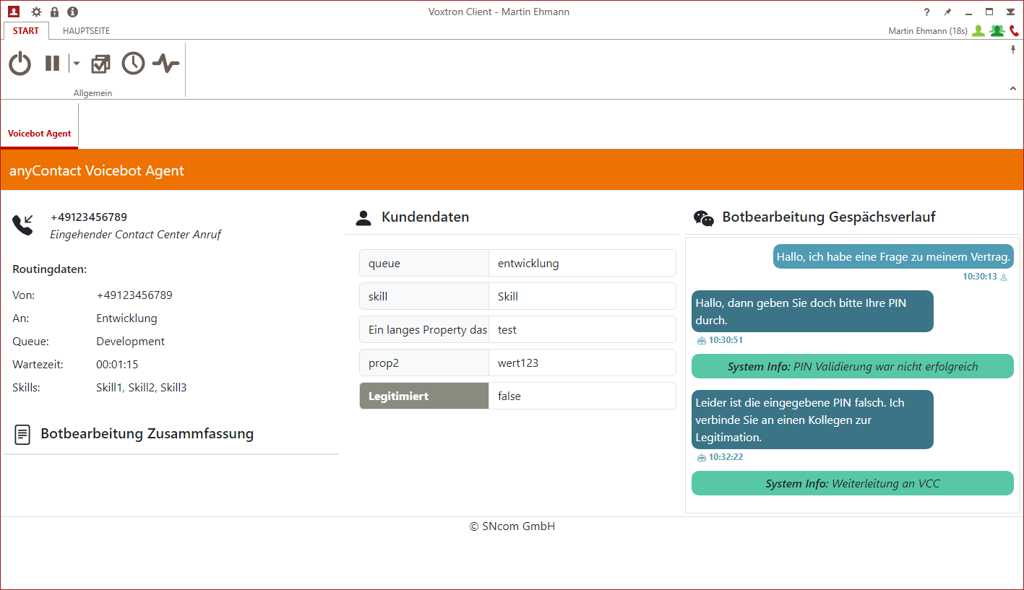
Abbildung 1: Agent View im Voxtron Client. Links stehen die Routingdaten und die Zusammenfassung, in der Mitte die Kundendaten und rechts der Gesprächsverlauf. Im gezeigten Beispiel ist der Zusammenfassungsbereich leer; das Feld „Legitimiert“ ist als erweitertes Datenfeld hervorgehoben.
Kontakt und Routingdaten
Im Kontaktbereich sehen Sie die vom Voxtron Client übermittelten Informationen zum Anruf.
|
Anzeige |
Bedeutung |
|---|---|
|
Rufnummer und Kontaktart |
Absender und Art des vom Client gemeldeten Kontakts. |
|
Von |
Absender des Kontakts, beispielsweise die Rufnummer des Anrufers. |
|
An |
Ziel des Kontakts, beispielsweise die angerufene Rufnummer oder ein vom Client gelieferter Zielname. |
|
Queue |
Warteschlange, über die der Kontakt zugewiesen wurde. |
|
Wartezeit |
Vom Client übermittelter Zeitwert, dargestellt als Stunden, Minuten und Sekunden. |
|
Skills |
Vom Client übermittelte Merkmale für die Kontaktzuweisung. Mehrere Skills werden durch Kommas getrennt angezeigt. |
Diese Angaben stammen aus dem Voxtron Client. Ein gleichnamiges Feld unter „Kundendaten“ kann dagegen aus der Voicebot-Bearbeitung stammen.
Zusammenfassung der Botbearbeitung
Der Zusammenfassungsbereich enthält eine übermittelte Zusammenfassung des Voicebot-Gesprächs. Nutzen Sie diese als Einstieg, um das Anliegen und bereits erfasste Informationen zu erkennen.
Die Agent View erzeugt selbst keine Zusammenfassung. Ohne einen entsprechenden Eintrag steht für diesen Kontakt keine Zusammenfassung zur Verfügung. Bei einem Kontaktwechsel können zuvor angezeigte Inhalte stehen bleiben; beachten Sie deshalb die Hinweise zur Kontaktzuordnung und Fehlerbehandlung.
Kundendaten
Unter „Kundendaten“ erscheinen gespeicherte Zusatzinformationen als Feldname und Wert. Je nach Anbindung können dies beispielsweise eine Kundennummer, ein Anliegen oder eine ausgewählte Kategorie sein.
Die Felder zeigen den aus der gespeicherten Historie ermittelten Datenstand zum Zeitpunkt des Abrufs. Sie können die Werte in dieser Ansicht nicht bearbeiten.
Einige Feldnamen sind farblich hervorgehoben. Diese Kennzeichnung bedeutet, dass die Anbindung die Information als erweitertes Datenfeld gespeichert hat. Sie ist keine allgemeine Bewertung der Dringlichkeit oder Richtigkeit des Inhalts.
Wenn ein Feldname abgeschnitten ist, bewegen Sie den Mauszeiger darüber. Ein Hinweis zeigt den vollständigen Namen an.
Gesprächsverlauf der Botbearbeitung
Der Gesprächsverlauf zeigt übermittelte Transkriptionseinträge. Die Darstellung unterscheidet die Herkunft der Einträge:
|
Darstellung |
Bedeutung |
|---|---|
|
Beitrag links mit Robotersymbol |
Äußerung des Voicebots. |
|
Beitrag rechts mit Personensymbol |
Äußerung des Anrufers. |
|
Eintrag mit „System Info“ |
Übermittelte Zusatzinformation zur Bearbeitung. Auch Zusammenfassungseinträge können hier erscheinen. |
Bei Beiträgen des Anrufers und des Bots wird eine Uhrzeit angezeigt. Der Verlauf wird in der vom Reporting gelieferten Reihenfolge angezeigt; die Einträge werden dort nach dem gespeicherten Zeitstempel absteigend geliefert. Neuere Einträge stehen daher grundsätzlich vor älteren.
Es erscheinen nur die übermittelten Gesprächsinhalte. Ein leerer Verlauf bedeutet nicht zwangsläufig, dass kein Voicebot-Gespräch stattgefunden hat. Möglicherweise wurden für diesen Kontakt keine Transkriptionseinträge gespeichert.
Ein Gespräch mit den vorhandenen Informationen fortsetzen
-
Vergleichen Sie die angezeigten Kontaktinformationen mit dem aktuellen Anruf.
-
Lesen Sie die Zusammenfassung, sofern eine vorhanden ist.
-
Prüfen Sie die Kundendaten auf bereits erfasste Angaben zum Anliegen.
-
Lesen Sie bei Bedarf einzelne Beiträge im Gesprächsverlauf, um Rückfragen oder Zwischenschritte nachzuvollziehen.
-
Setzen Sie das Gespräch fort und klären Sie widersprüchliche oder unvollständige Angaben mit dem Anrufer.
Beispiel: Ein Anrufer hat dem Voicebot bereits seine Kundennummer und das Anliegen „Lieferstatus“ genannt. Sind diese Angaben übermittelt worden, können Sie sie in der Agent View einsehen und gezielt nach den noch benötigten Informationen fragen.
Aktualisierung und verfügbare Bedienfunktionen
Die Ansicht lädt die Voicebot-Daten, wenn sie vom Client die entsprechende Kontaktverknüpfung erhält. Sie fragt den Gesprächsverlauf nicht fortlaufend im Hintergrund ab. Nachträglich gespeicherte Daten erscheinen deshalb erst bei einem erneuten Abruf.
Die Agent View besitzt keinen eigenen Aktualisieren-Button. Wenn eine erneute Anzeige benötigt wird, verwenden Sie das in Ihrer Client-Umgebung vorgesehene Vorgehen zum erneuten Laden der eingebundenen Webseite. Dabei muss der Client die Kontaktverknüpfung erneut bereitstellen können. Wenden Sie sich an Ihre Administration, wenn die Daten danach nicht erscheinen.
Die Ansicht dient zum Lesen der Informationen. Sie bietet keine Funktionen zum Ändern oder Löschen der Daten, zum Exportieren des Gesprächsverlaufs oder zum Steuern des Anrufs. Verwenden Sie die Gesprächssteuerung des Voxtron Clients für die Bearbeitung des Anrufs.
Einrichtungshinweise für Administratoren
Einbindung im Voxtron Client
Die Agent View liegt unter /agent.html. Verwenden Sie für die Einbindung die Adresse Ihrer Connector-Installation mit dem VCC-Token-Platzhalter des Clients:
https://HOSTNAME/[Path]/agent.html?vccAuthToken={vcc_auth_token}
Ersetzen Sie HOSTNAME und [Path] durch die tatsächliche Adresse und den Anwendungspfad. Der Client muss den Platzhalter {vcc_auth_token} durch einen gültigen Token ersetzen. Die Ansicht übermittelt diesen Token beim Abruf der Reporting-Historie.
Zuordnung der Voicebot-Session
Der Kontakt muss die Eigenschaft vbSessionId mit der vom Connector gelieferten Session-ID enthalten. Der Voxtron Client muss diese Eigenschaft an die eingebundene Webseite übermitteln. Sie stellt die Verbindung zwischen dem aktuellen Kontakt und den gespeicherten Voicebot-Daten her.
Gezielter Aufruf für die Diagnose
Für eine Diagnose kann zusätzlich der Parameter sessionId übergeben werden:
https://HOSTNAME/[Path]/agent.html?vccAuthToken=GUELTIGER_TOKEN&sessionId=SESSION_GUID
Dieser Parameter lädt die Historie der angegebenen Session; Routingdaten stammen weiterhin aus den Clientereignissen. Ein fester sessionId-Parameter gehört deshalb nicht in die reguläre Einbindungsadresse.
Prüfen Sie bei einem Fehler die Erreichbarkeit der Reporting-API, die Gültigkeit des VCC-Tokens, die Zuordnung der Session und die gespeicherten Daten. Die Ansicht verwendet für verschiedene fachliche oder Anmeldefehler dieselbe Meldung „Der Kontakt konnte nicht gefunden werden!“.