
Beschreibung
Diese Seite beschreibt die Anforderungen, welche vor der Inbetriebnahme des Teams Connectivity Adapters für den CTI Core (im folgenden TeamsCa), umgesetzt werden müssen.
Serverseitige Systemvoraussetzungen
‘Hosting Bundle’ des ‘ASP.NET Core Runtime’
Netzwerk
Zugriff auf die Microsoft APIs
Der Teams CA Service kommuniziert über das Internet mit der Microsoft Graph API.
Daher ist sicherzustellen, dass die Serverumgebung Zugriff auf das Internet hat.
Graph-API
Folgende Freigabe muss für die Graph-API erteilt werden:
-
Protokoll: TCP / HTTPS
-
Port: 443
-
Vollzugriff auf die Domain: https://graph.microsoft.com
-
Eine Einschränkung per IP-Adresse oder Subnetz ist nicht möglich, da Microsoft alle Anfragen gegen die Graph-API unterschiedlich Routet.
Authentifizierungs-API
Damit sich der TeamsCa an der Microsoft Cloud anmelden kann, muss folgendes freigegeben werden:
-
Protokoll: TCP / HTTPS
-
Port: 443
-
Vollzugriff auf die Domain: login.microsoftonline.com
-
Vollzugriff auf die Wildcard-Domain: *.login.microsoftonline.com
Einrichtung im Azure-AD
Für den TeamsCa muss im Azure-AD eine App eingerichtet werden, welcher verschiedene Berechtigungen zugeordnet werden müssen. Über diese App authentifiziert sich der TeamsCa an der Graph-API.
Anlegen der TeamsCa App
Die App wird im https://portal.azure.com im Azure Active Directory (im folgenden AAD) angelegt.
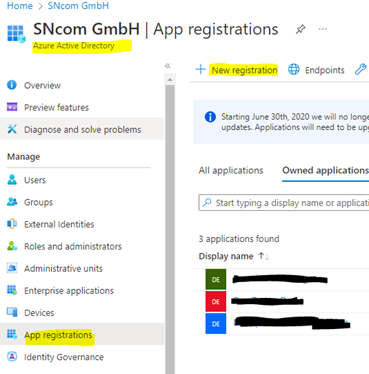
Im AAD unter dem Menüpunkt „App registrations“ wird die App angelegt.
Über den Button „New registration“ wird der Wizard zur App-Erstellung gestartet.
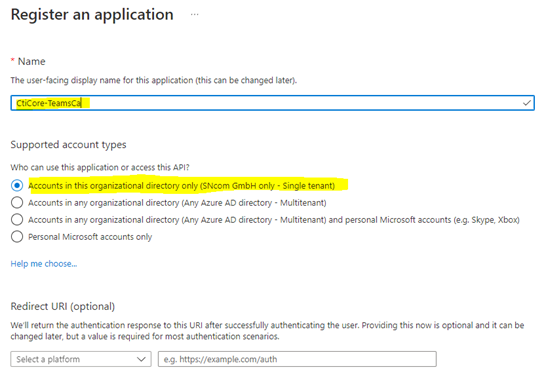
In dem folgenden Dialog wird der Name und Kontext der App angegeben.
Der Name ist je nach Kundenwunsch frei wählbar, sollte aber eindeutig Erkennbar sein.
Unter dem Punkt „Supported account types“ ist die Einstellung „Single-tenant“ zu wählen.
Hinweis
Nachdem die App angelegt wurde, werden zwei Schlüssel generiert, welche für die Inbetriebnahme benötigt sind.
Die Schlüsselwerte werden auf der „Overview“-Seite der angelegten App dargestellt.
Diese beiden Schlüssel müssen bereitgestellt werden:
-
Application (client) ID
-
Directory (tenant) ID
Konfigurieren der Authentifizierung
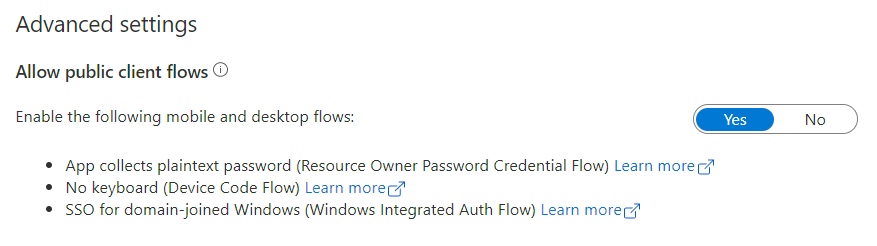
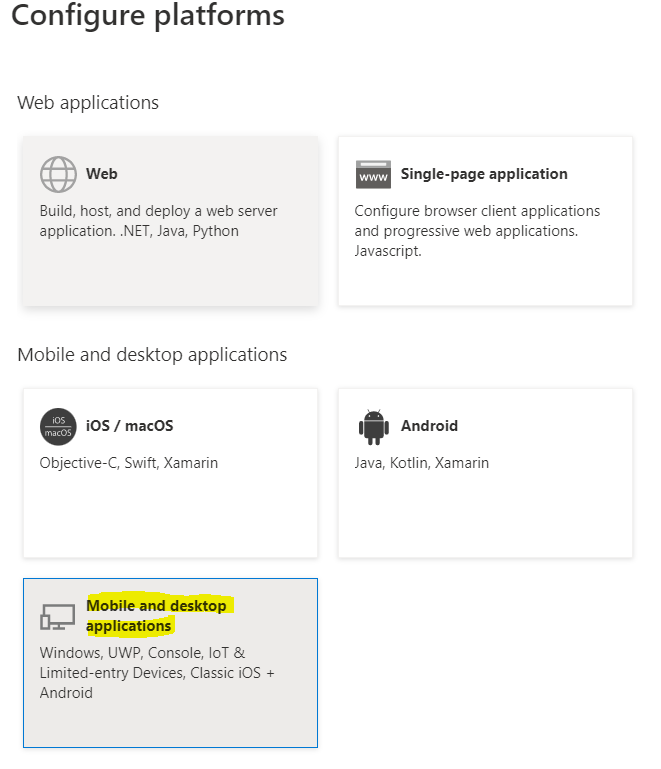
Unter dem Menüpunkt “Authentication” innerhalb der angelegten Azure App sind folgende Einstellungen zu treffen:

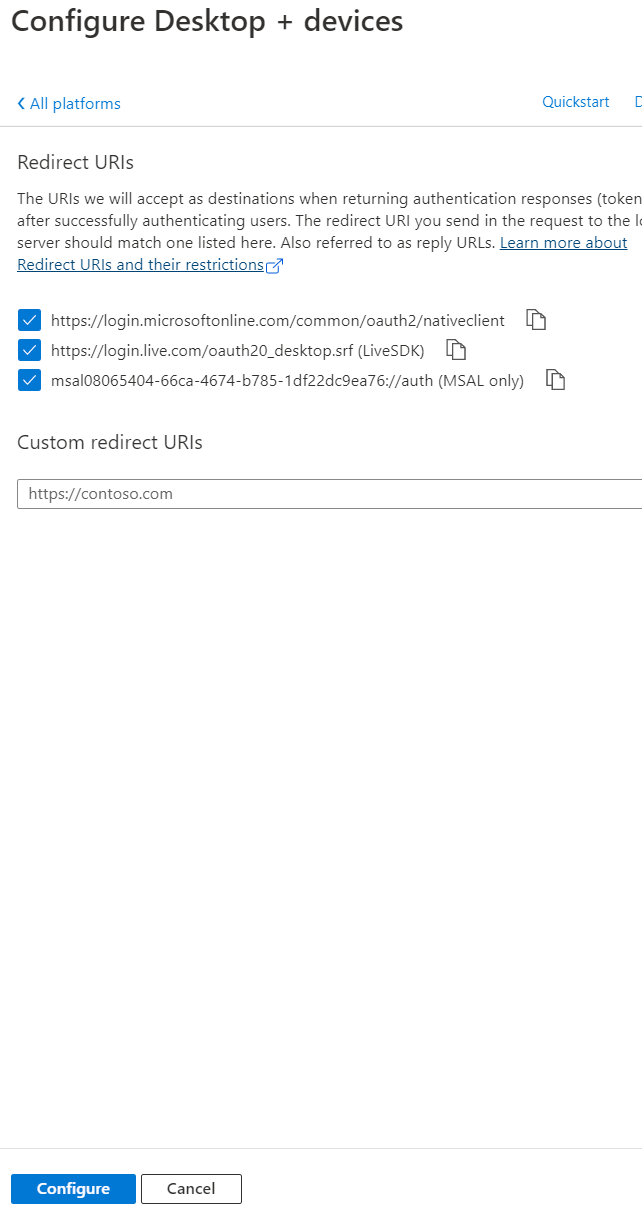
Konfigurieren der App-Berechtigungen
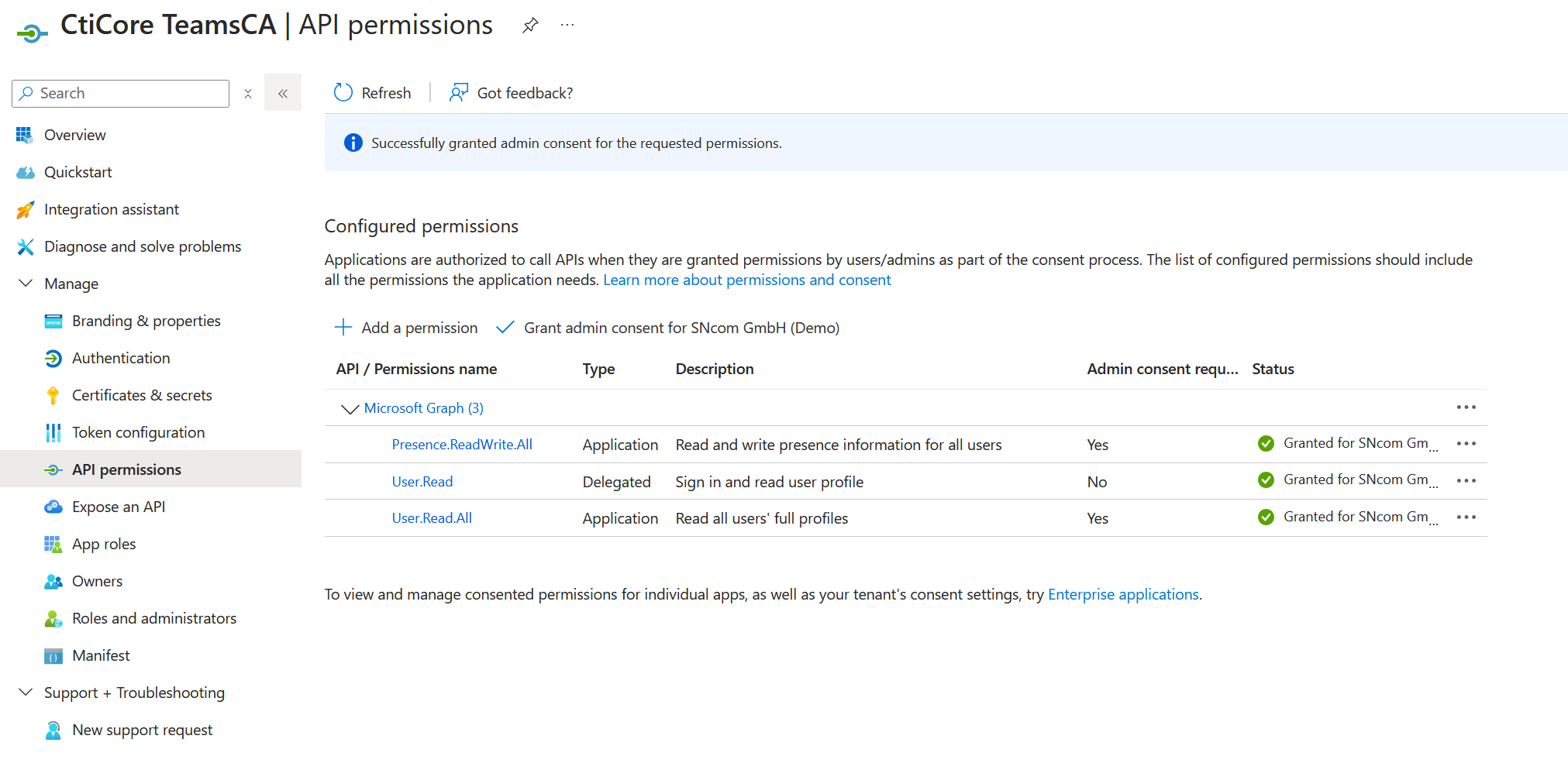
Nach erfolgreicher Anlage der App im AAD sind dieser folgende Berechtigungen unter dem Menüpunkt „API Permissions“ zuzuordnen.
Konfigurieren des App Secrets
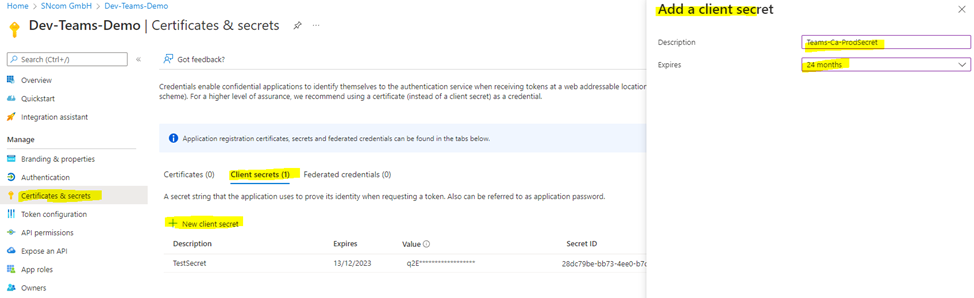
Als letzte Konfigurationseinheit in der AAD App muss ein App Secret erstellt werden.
Dieses sollte nach Möglichkeit eine lange Gültigkeit besitzen um den Wartungsaufwand in der Konfiguration niedrig zu halten.
Im folgenden Screenshot wird die Anlage eines Secret dargestellt.
Hinweis
Es wird empfohlen das Secret mit einer Gültigkeit von 24 Monaten zu versehen.
Hinweis
Nach der Erzeugung des Secrets ist der Secret-Value bereitzustellen.
Dieser wird nach der Erstellung nicht mehr im Azure Portal vollständig eingeblendet.
Hinweis
Je nach gewähltem Ablaufzeitpunkt des Secrets muss sichergestellt werden, dass ein neues Secret vor Ablauf erstellt und im TeamsCa konfiguriert wird.