
Bevor Sie das Installationspaket des anyContact.Central ausführen, sollten Sie sich ein paar Werte im anyContact.Identity erstellen, die während der Installation im Dialog “OpenID Konfiguration” abgefragt werden. Geübte Administratoren können diese Schritte auch während der Installation des anyContact.Central ausführen.
Starten Sie anyContact.Identity und loggen Sie sich ein. Die URL für den Start beinhaltet die Domäne, die Sie während der Installation angegeben haben, also https://domain/anyContact.Identity.
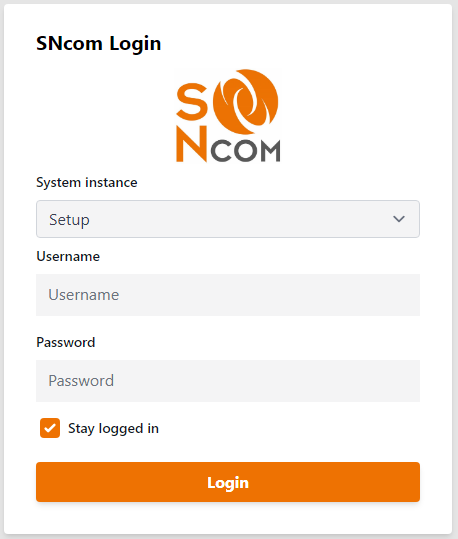
In die “Setup”-Instanz loggen Sie sich mit superadmin / SNcom01! ein
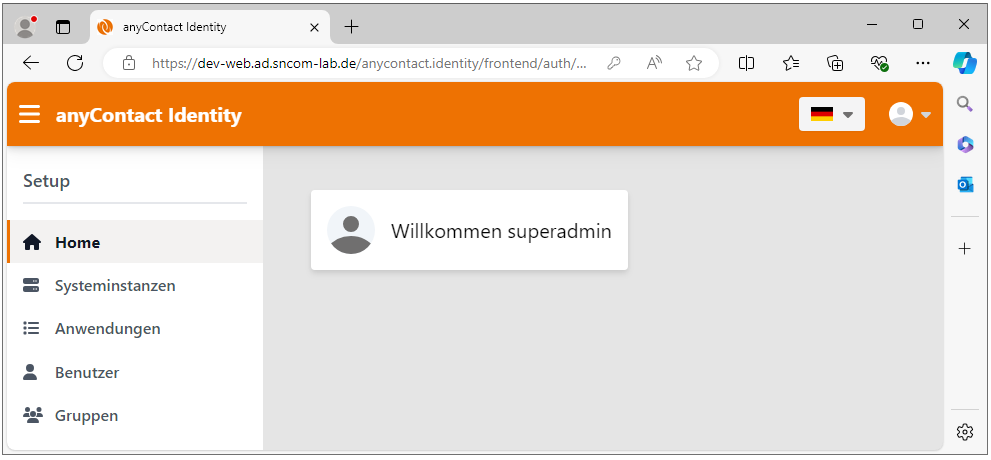
Wechseln Sie in den Bereich “Anwendungen” und erstellen Sie zwei neue Einträge.
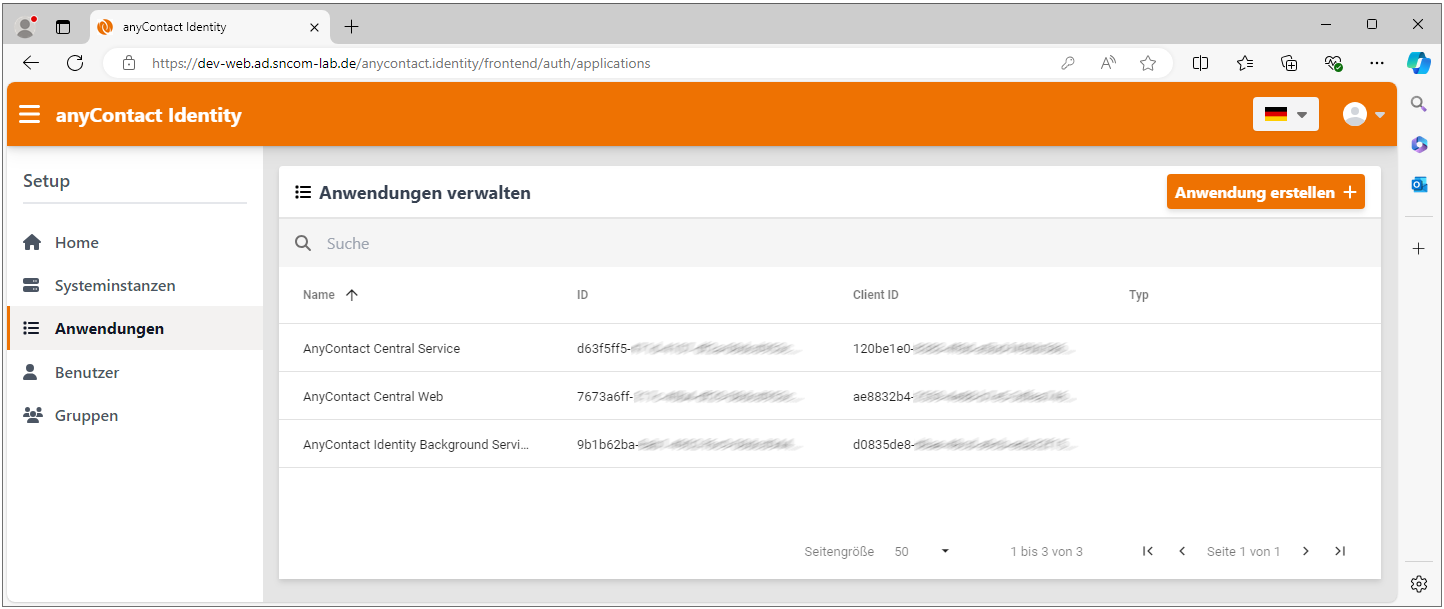
Anwendung 1: Central Web Anwendung
-
Neue Anwendung anlegen
-
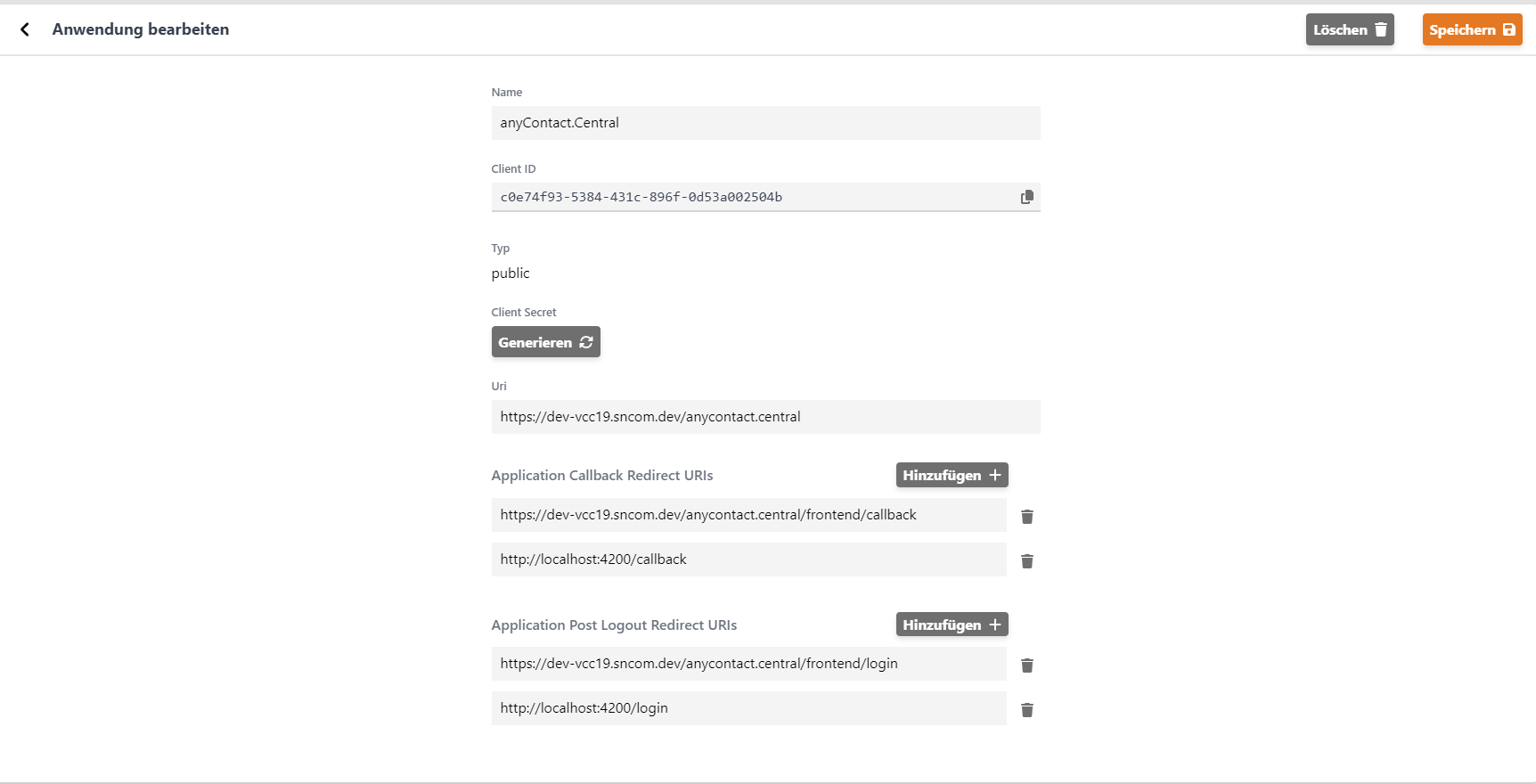
Der Type muss
public, bedeutet kein Client Secret generieren -
Name der Anwendung eintragen z. B. AnyConact Central Web
-
URI der Anwendung eintragen
-
Redirect URIs der Anwedung eintragen. Für den Login-Flow benötigen Webseiten mindestens eine "Callback Redirect URL" und eine "Logout Redirect URL". Die “Callback Redirect URL” endet immer auf
/frontend/callbackund die “Logout Redirect URL” endet auf/frontend/logout. Die Anzahl der URLs ist auf 8 begrenzt und sie können hinzugefügt oder gelöscht werden. -
Auf Speichern klicken
-
Die Client-ID kopieren und aufbewahren
Anwendung 2: Central Service Anwendung
-
Anwendung anlegen
-
Name der Anwendung eintragen, z. B. AnyConact Central Service
-
Client Secret genieren, damit der Type
confidentialwird. Das Client Secret kann jederzeit neu generiert oder gelöscht werden. Jedes Client Secret wird, einmalig anzeigt. -
Das Client Secret sicher aufbewahren
-
Auf Speichern klicken
-
Die Client-ID kopieren und aufbewahren
Führen Sie nun das MSI Setup aus.
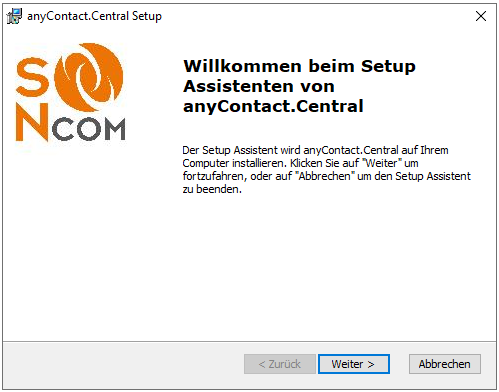
Bestätigen sie den Willkommensdialog mit “Weiter” um in den Dialog für den Installationspfad zu springen.
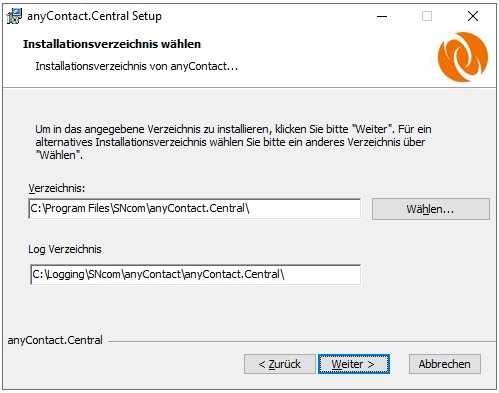
Soll die Installation nicht im Standardpfad erfolgen, kann diese direkt bzw. mit einem Klick auf “Ändern” angepasst werden.
Mit einem Klick auf “Weiter” springt man in den Dialog für die Webseiteneinstellung.
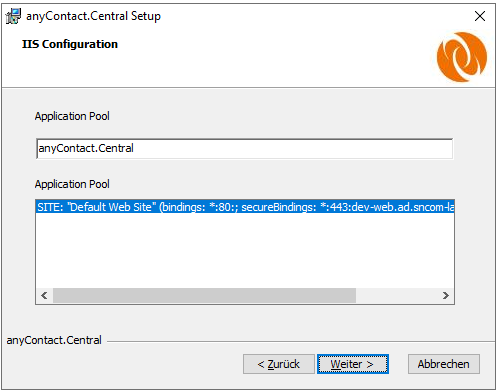
In diesem Dialogfenster wird die Webseite für das Anlegen im IIS vorbereitet.
Es ist im Setup nicht möglich einen Anwendungspool manuell anzulegen. Wenn die Applikation unter einem bestimmten Anwendungspool laufen soll, dann muss dieser vor der Installation manuell im IIS angelegt werden.
Mit “Weiter” gelangt man zu den Datenbank Einstellungen.
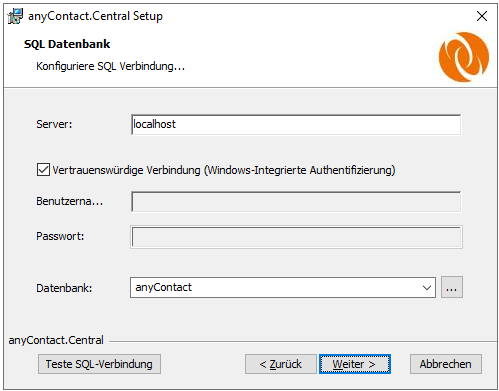
Im Datenbankdialog wird die Verbindungszeichenfolge für den Zugriff auf die Datenbank konfiguriert.
Mit einem Klick auf “Datenbankverbindung testen…” wird versucht eine Verbindung mit den hinterlegten Einstellungen durchzuführen.
Sollte die genannte Zieldatenbank nicht existieren, wird diese automatisch erstellt.
Sollte diese bereits existieren, wird eine automatische Migration der Datenbank ausgeführt und die Tabellen in der Datenbank angelegt.
Mit Klick auf “Weiter” navigiert man zu den OpenID Einstellungen
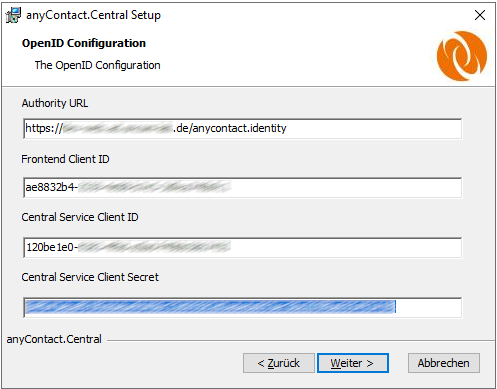
Tragen Sie hier die zuvor gespeicherten Werte der Anwendungen aus dem anyContact.Identity ein.
Mit Klick auf “Weiter” navigiert man zum Dialog Installation starten.
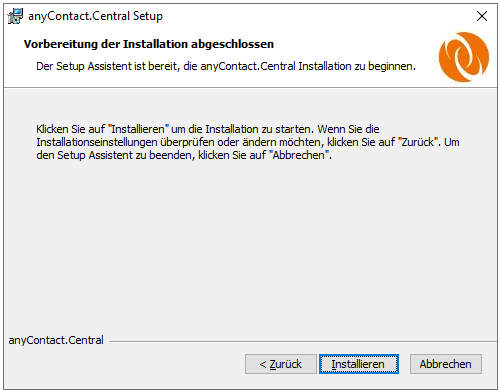
Mit einem Klick auf “Installieren” wird die Installation ausgeführt.
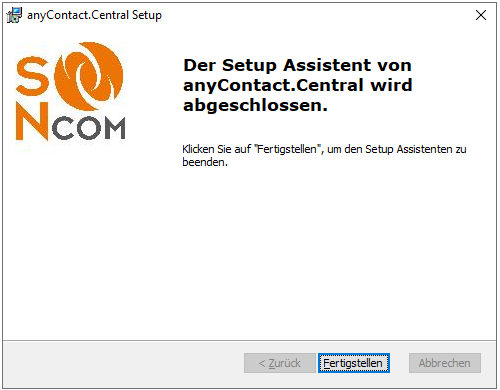
Nach der Installation kann das Setup mit “Fertigstellen” beendet werden.