
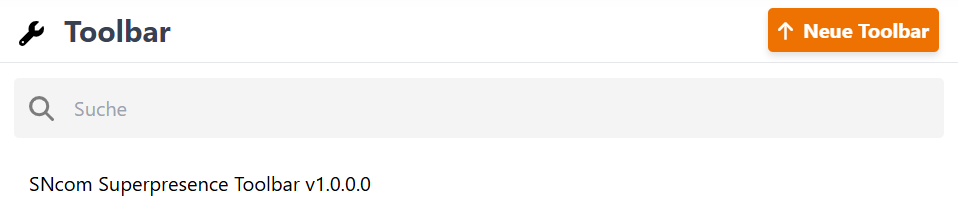
Unter dem Tab Toolbar findet man eine Übersicht über die aktuell verfügbaren Toolbars.
Toolbars können erstellt, angezeigt, gelöscht und konfiguriert werden.
Aktivieren einer Toolbar
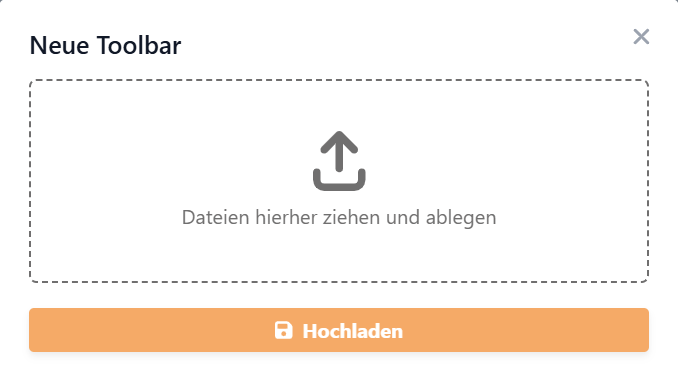
Zum Aktivieren einer Toolbar muss eine App Deployment Datei (.appdpl) hochgeladen werden. Diese liegt dem Installationspaket bei.
Durch das Klicken auf „Neue Toolbar“ in der Toolbarübersicht öffnet sich ein neues Fenster, welches das Hochladen neuer Toolbars ermöglicht. Das Hochladen von Dateien erfolgt entweder durch das ziehen und ablegen der Datei im gekennzeichneten Bereich, oder alternativ durch den Windows-Explorer, der sich beim Drücken auf desselben Bereiches öffnet.
Aktivierte Toolbars
Bereits aktivierte Toolbars werden in der Übersichtstabelle dargestellt.
Die jeweilige Toolbar Konfiguration kann mit einem Klick auf die Toolbar geöffnet und bearbeitet werden.
Toolbar Löschen
Ist die Detailübersicht einer Toolbar geöffnet, kann man mithilfe des Buttons „Toolbar Löschen“, welcher sich in der rechten oberen Ecke befindet, die Toolbar löschen.
Toolbar Konfiguration
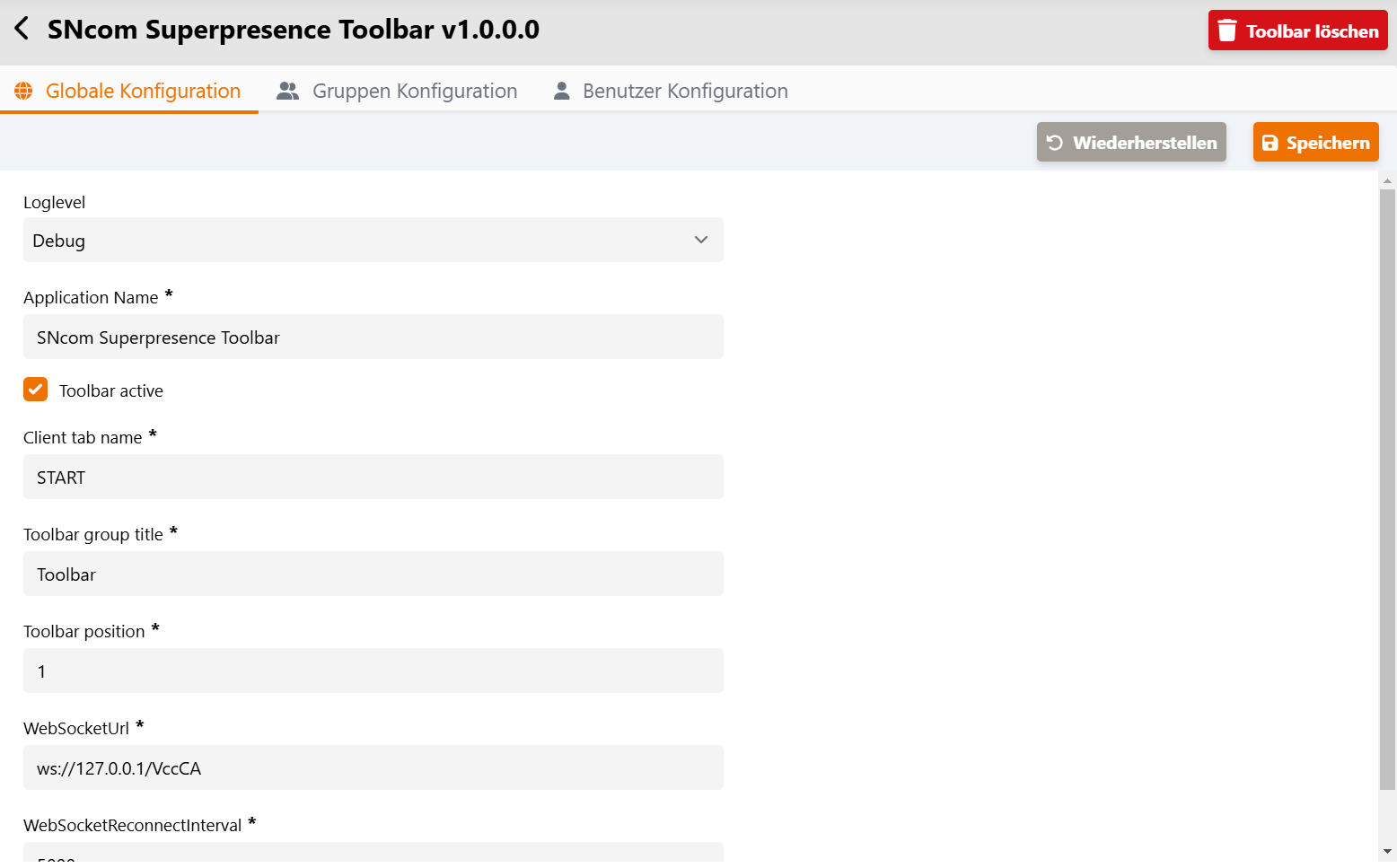
In der Detailübersicht der Toolbar können verschiedene Konfigurationen angelegt werden.
Benutzer Konfigurationen haben Vorrang vor Gruppen Konfigurationen, welche wiederum globale Konfigurationen überschreiben.
Globale Konfiguration
Die globale Konfiguration der Toolbar, welche für jeden Nutzer der Toolbar gilt. Veränderungen werden mit einem Klick auf den Button „Speichern“ übernommen. Bei einem Klick auf den Button „Wiederherstellen“ wird die Toolbar auf die Standardkonfiguration zurückgesetzt.
Der Button Wiederherstellen speichert die Konfiguration nicht. Sollen die Standardeinstellungen gespeichert werden, so muss dies manuell getan werden.
Gruppen Konfiguration
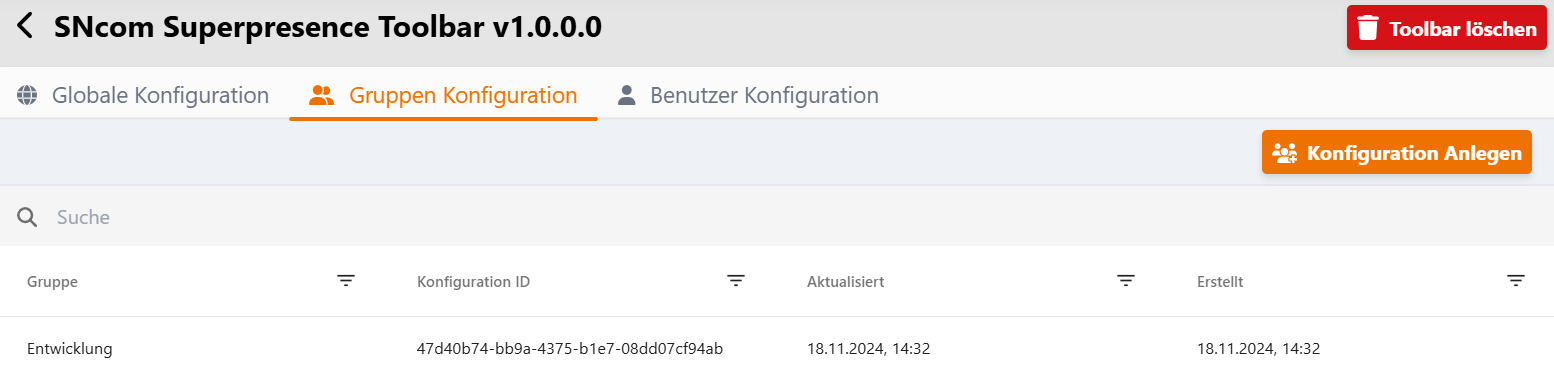
In diesem Bereich können gruppenspezifische Konfigurationen angelegt, bearbeitet und gelöscht werden.
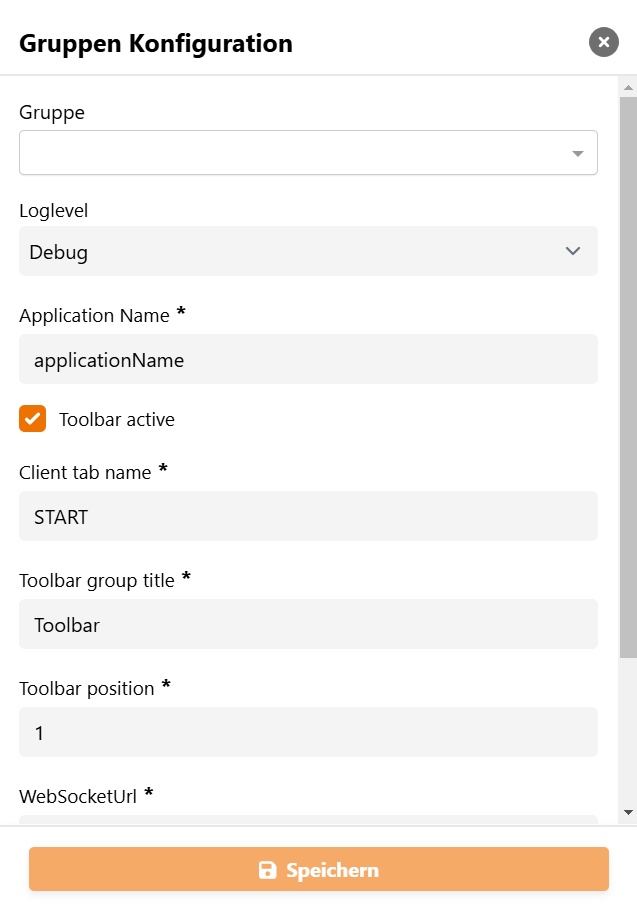
Gruppen Konfiguration Anlegen
Um eine Gruppen-Konfiguration anzulegen, öffnet sich nach einem Klick auf den Button „Konfiguration Anlegen“ ein Seitenfenster, welches bis auf das Feld „Gruppe“ dieselben Einstellungen hat wie die globale Konfiguration. Ist eine Gruppe ausgewählt und alle nötigen Felder konfiguriert, so kann die Konfiguration mit dem Button Speichern angelegt werden.
Gruppen Konfiguration Bearbeiten
Klickt man auf eine Gruppen-Konfiguration, so öffnet sich dasselbe Seitenfenster wie bei der Erstellung einer Konfiguration, in welchem die Konfiguration auf dieselbe Weise bearbeitet werden kann.
Ändert man bei der Bearbeitung einer Konfiguration die Gruppe, so wird die Ursprüngliche Konfiguration nicht überschrieben, sondern auf die neue Gruppe kopiert.
Gruppen Konfiguration Löschen

Ist man im Bearbeitungsmenü einer Konfiguration, so erscheint neben dem ursprünglichen Speicherbutton ein Mülltonnensymbol, welches, wenn man auf es klickt, die ausgewählte Konfiguration löscht.
Benutzer Konfiguration
In diesem Bereich können benutzerspezifische Konfigurationen angelegt, bearbeitet und gelöscht werden.
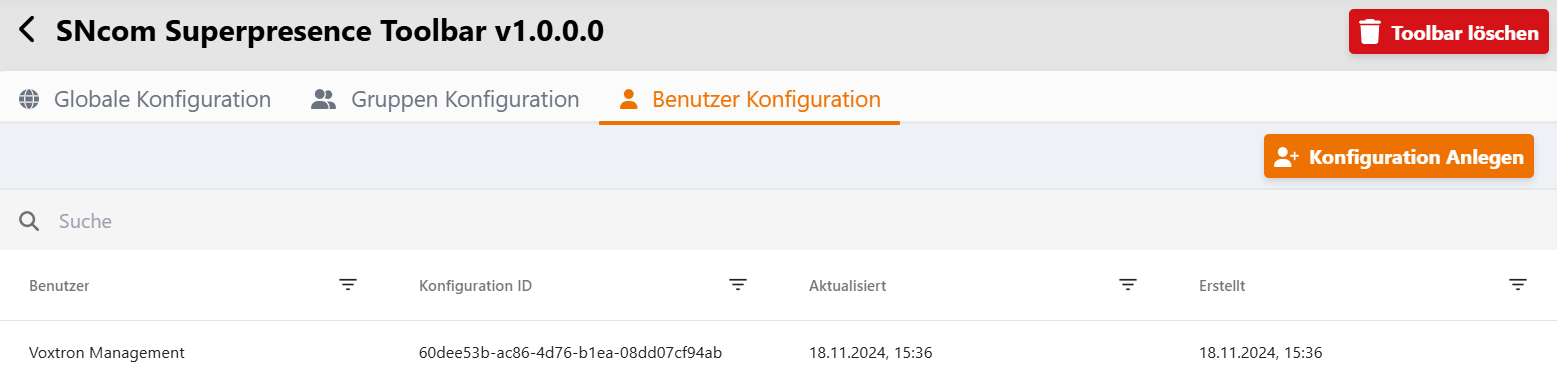
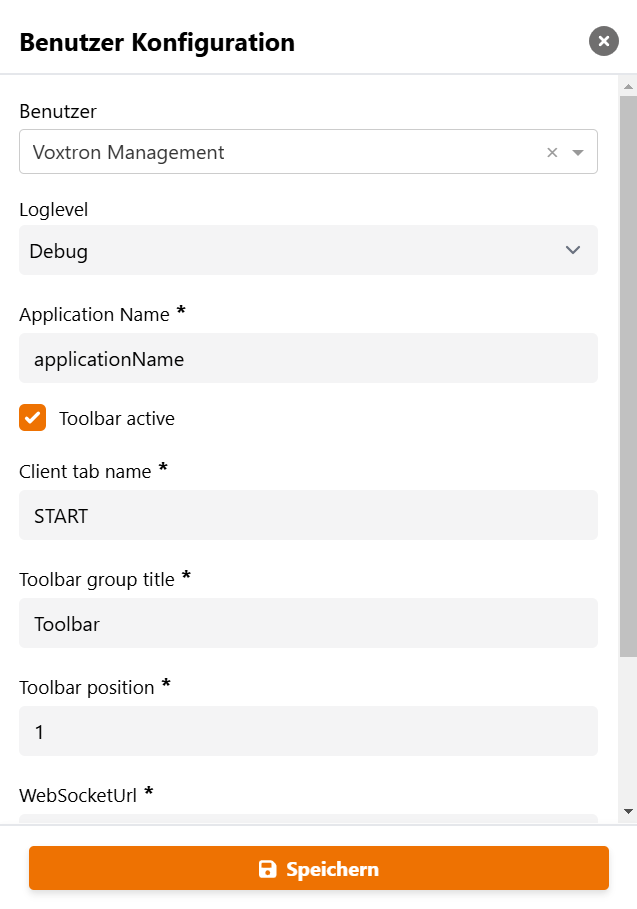
Benutzer Konfiguration Anlegen
Um eine Benutzer-Konfiguration anzulegen, öffnet sich nach einem Klick auf den Button „Konfiguration Anlegen“ ein Seitenfenster, welches bis auf das Feld „Benutzer“ dieselben Einstellungen hat wie die globale Konfiguration. Ist ein Benutzer ausgewählt und alle nötigen Felder konfiguriert, so kann die Konfiguration mit dem Button Speichern angelegt werden.
Benutzer Konfiguration Bearbeiten
Klickt man auf eine Benutzer-Konfiguration, so öffnet sich dasselbe Seitenfenster wie bei der Erstellung einer Konfiguration, in welchem die Konfiguration auf dieselbe Weise bearbeitet werden kann.
Ändert man bei der Bearbeitung einer Konfiguration die Gruppe, so wird die Ursprüngliche Konfiguration nicht überschrieben, sondern auf die neue Gruppe kopiert.
Benutzer Konfiguration Löschen
Ist man im Bearbeitungsmenü einer Konfiguration, so erscheint neben dem ursprünglichen Speicherbutton ein Mülltonnensymbol, welches, wenn man auf es klickt, die ausgewählte Konfiguration löscht.
Sortierung der Benutzer- & Gruppen-Konfiguration
Die Übersicht der Benutzer- & Gruppen-Konfigurationen enthält verschieden Möglichkeiten von Suchen und Filtern.
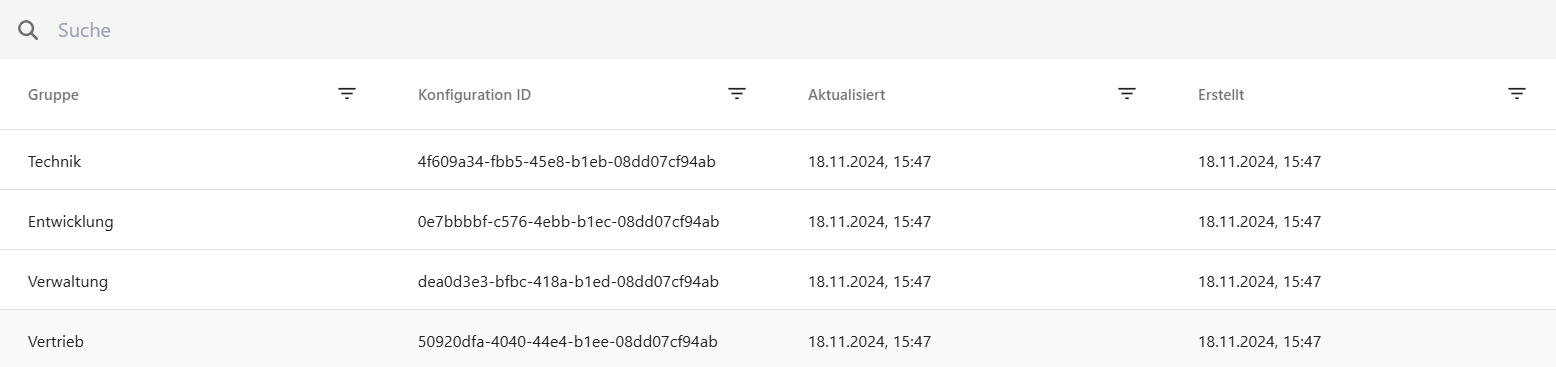
Suche
Die Suche, welche das oberste Feld der beiden Tabellen ist, dient zur Suche eines spezifischen Suchbegriffes in allen Spalten der Tabelle.
Ab- und Aufsteigende Spaltensortierung
Soll das Anzeigen einer Tabelle nicht nach der Standardsortierung erfolgen, so kann auf den Namen einer Spalte geklickt werden, um diese aufsteigend(1 Klick), oder absteigend(2 Klicks) zu sortieren.
Filtern von Spalten
Wird auf das Filtersymbol der Spalte, so kann diese Spalte nach 8 weiteren Optionen gefiltert werden.