
Über diese App nimmt der Agent aktiv an der intelligenten Anrufverteilung teil.
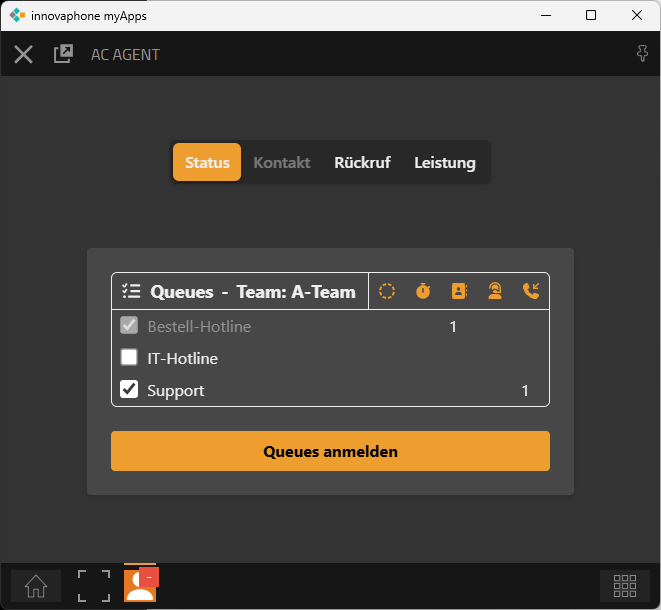
Die Hauptoberfläche ist in vier Funktionsbereiche unterteilt. Die Navigation zwischen den einzelnen Bereichen erfolgt über die im oberen Bereich der Anwendung angeordneten Tabs.

|
Bereich |
Beschreibung |
|---|---|
|
Status |
In diesem Bereich kann sich der Agent an den ihm zugewiesenen Queues an- und abmelden. |
|
Kontakt |
Dieser Bereich wird automatisch angezeigt, sobald dem Agenten ein Kontakt bzw. Anruf zugewiesen wird. Hier werden alle relevanten Kontaktinformationen dargestellt. |
|
Rückruf |
Hier werden alle im System hinterlegten Rückrufwünsche sowie Wartefeldaufleger angezeigt. Der Agent kann diese Kontakte zur weiteren Bearbeitung auswählen und zurückrufen. |
|
Leistung |
Dieser Bereich enthält die persönlichen Leistungs- und Statistikdaten des Agenten. |
Status
Bereits vor dem Login kann er gezielt die Queues auswählen, an deren Routing er teilnehmen möchte. Für einen erfolgreichen Login ist die Auswahl von mindestens einer Queue erforderlich.
Vorkonfigurationen für Queue-Anmeldungen können über die AC Team Admin App zentral hinterlegt werden. Das zugehörige Team des Agents wird oberhalb der Queue-Auswahl angezeigt.
Zusätzlich erhält der Agent bereits vor seiner Anmeldung in den einzelnen Queues eine Liveübersicht zu folgenden Kennzahlen pro Queue:
|
Symbol |
Beschreibung |
|---|---|

|
Anzahl der aktuell in der Queue wartenden Anrufe |

|
Aktuelle Wartezeit, des am längsten Wartenden Anrufs |

|
Anzahl der aktuell in dieser Queue angemeldeten Agenten |

|
Das aktuelle Servicelevel innerhalb dieser Queue Das Servicelevel in dieser Ansicht wird als “Sliding Window” über die letzte Stunde berechnet. Es soll die aktuelle Situation innerhalb der Queue wiedergeben. |

|
Anzahl vorliegender, offener Rückrufwünsche oder noch nicht zurückgerufener Aufleger |
Nach Abschluss der Auswahl aktiviert der Agent die Anrufverteilung durch die Schaltfläche „Queues anmelden“ für die gewählten Queues. Ist im Team die Option „Automatisches Anmelden“ aktiviert, entfällt die Auswahl, und der Agent nimmt nach dem Start der App automatisch mit der hinterlegten Vorkonfiguration am Routing teil.
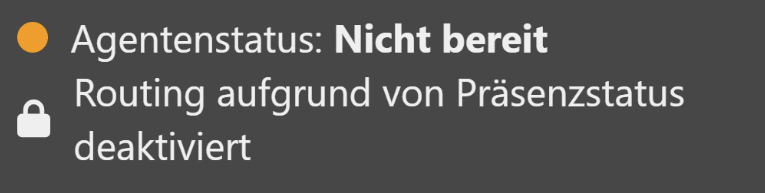
Sollte der Präsenzstatus im innovaphone MyApps-Client auf “Abwesend” oder “Bitte nicht stören“ festgelegt sein, wird eine Anmeldung an das System verhindert und folgende Meldung wird in der Agentenoberfläche dargestellt:

Nach erfolgreicher Anmeldung wird oberhalb der Queueauswahl der derzeitige Agentenstatus visualisiert. Während der gesamten Anmeldezeit hat der Agent immer die Möglichkeit, die Auswahl der Queues zu verändern, solange immer mindestens eine Queue ausgewählt bleibt. Zusätzlich können Benutzer sich per Schatfläche “Queues abmelden“ vollständig vom System abmelden, um nicht mehr am Routing teilzunehmen.
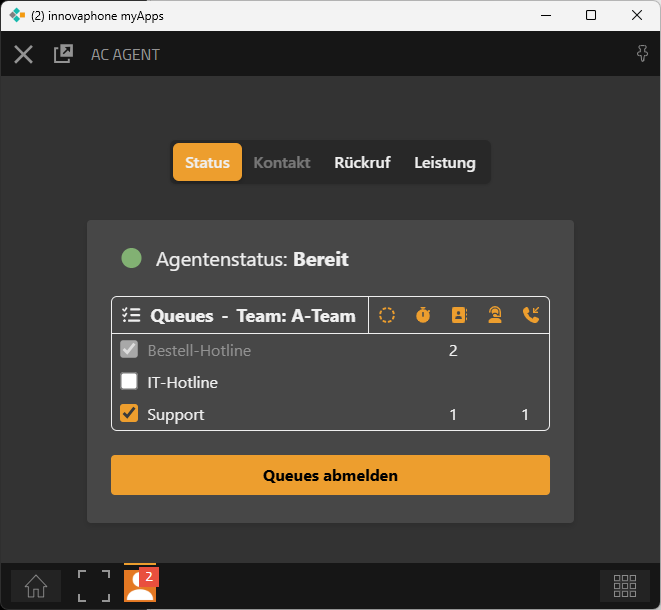
Über die Presence-Steuerung kann der Agent sich temporär von der automatischen Anrufverteilung abmelden oder diese pausieren. Er wechselt hierzu den Präsenz-Zustand im myApps-Client auf ‘Abwesend’ oder ‘Bitte nicht stören’. Sobald der Agent wieder in den Zustand ‘Bereit’ wechselt, nimmt dieser wieder an der automatischen Anrufverteilung teil. Sollte der Präsenzstatus im innovaphone MyApps-Client während aktiver Routingteilnahme in der innoACD auf “Abwesend” oder “Bitte nicht stören“ gesetzt werden, wird dies ebenfalls in der Agentenoberfläche visualisiert und die Routingteilnahme automatisch deaktiviert. Dies stellt sich wie folgt dar:
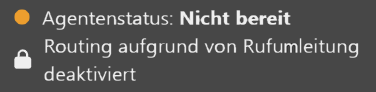
Gleiches gilt ebenfalls im Fall einer Rufumleitung vom Typ “sofort“ bzw. “immer“ beim Agenten. Da Rufumleitungen in Call- und Contact Center Umgebungen vermieden werden sollten, wird der Agent auch in diesem Fall in den Status “Nicht bereit“ gesetzt:
HINWEIS: Die AC Agent App verarbeitet ausschließlich Präsenzinformationen, die aktiv in der PBX gesetzt werden. Wenn ein Agent beispielsweise aufgrund längerer Abwesenheit automatisch in den Offline-Status wechselt, wird dieser Status nicht von der App erkannt. In diesem Fall wird der Agent erst durch ein nachfolgendes RONA-Event als nicht verfügbar markiert.

Bevorzugtes Endgerät:
Sollten einem Agenten innerhalb der innovaphone Konfiguration mehr als nur ein einzelnes Endgerät zugewiesen sein, kann der Agent über die Auswahl darüber entscheiden, welches Gerät für eingehende und ausgehende Anrufe verwendet werden soll.
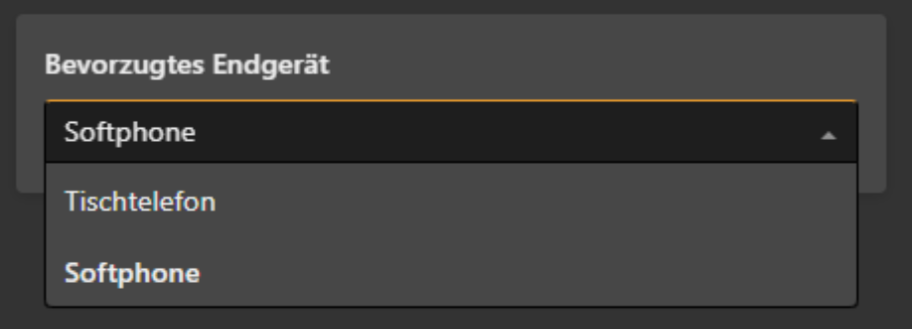
Die Auswahl für das bevorzugte Endgerät wird nur angezeigt, wenn mehr als ein Endgerät für den Agenten zur Verfügung steht.
Kontakt
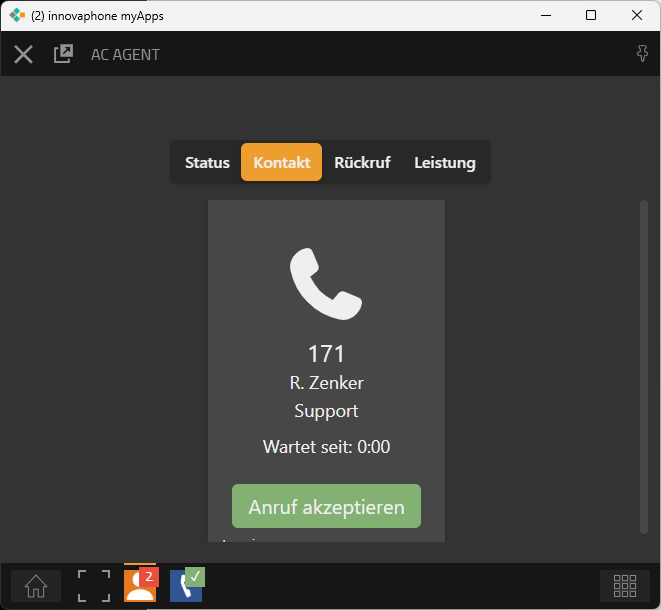
Sobald ein Anruf während der Verfügbarkeit für eine der ausgewählten Queues eingeht, wird dieser dem Agenten zugeteilt und das Tab “Kontakt“ aktiviert. Während der Zuteilung erscheinen die relevanten Kontaktinformationen unterhalb eines Telefonhörer-Symbols. Wenn ”Reservieren” als Transfer Strategie in der AC Admin App gewählt worden ist, wird durch Klicken auf „Anruf akzeptieren“ das Gespräch gestartet. Sollte die Transfer Strategie “Direkt“ gewählt sein, klingelt das entsprechende Endgerät.
ACHTUNG: Ist die Transferstrategie Direkt gewählt, werden aktiv durch den Agenten abgelehnte Anrufe nicht zurück ins Wartefeld gestellt, sondern sind verloren.
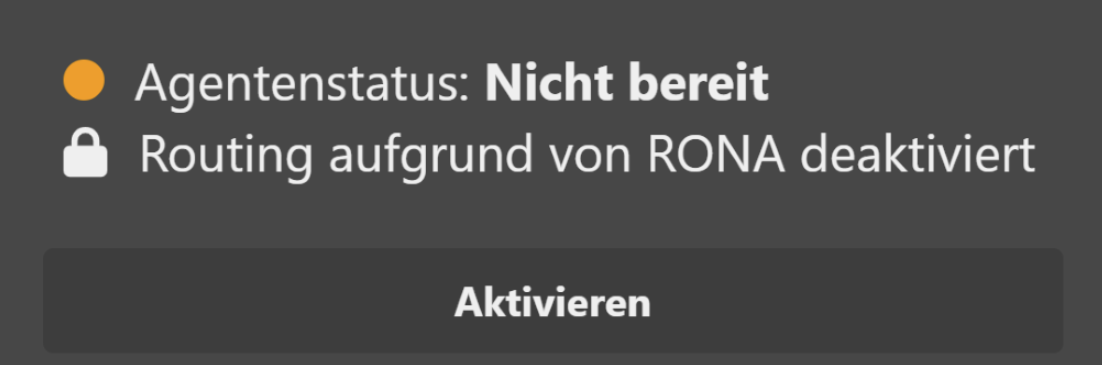
Sollte der Anruf innerhalb der zentral konfigurierten RONA-Zeit nicht akzeptiert werden, erscheint in der Agenten-Oberfläche eine Meldung mit dem Hinweis “Routing aufgrund von RONA deaktiviert“. Der Agentenstatus wird entsprechend auf “Nicht bereit“ gesetzt, so dass der Agent nicht weiter am Routing teilnimmt, bis die Teilnahme manuell per Auswahl der Schaltfläche “Aktivieren“ erfolgt.
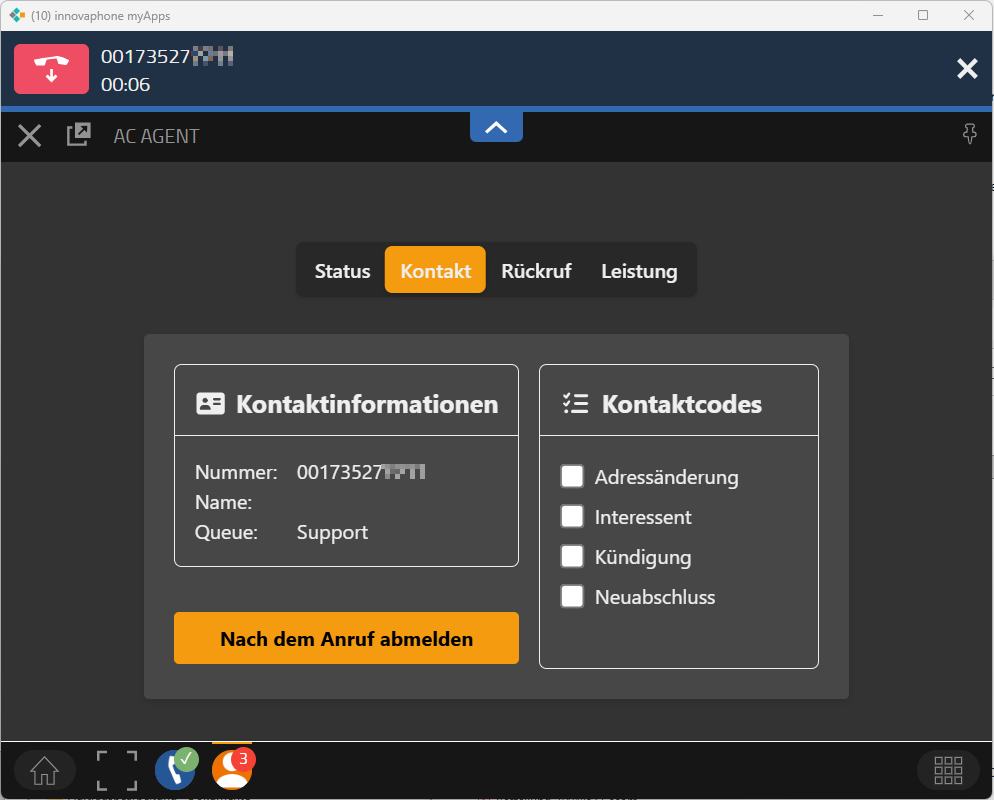
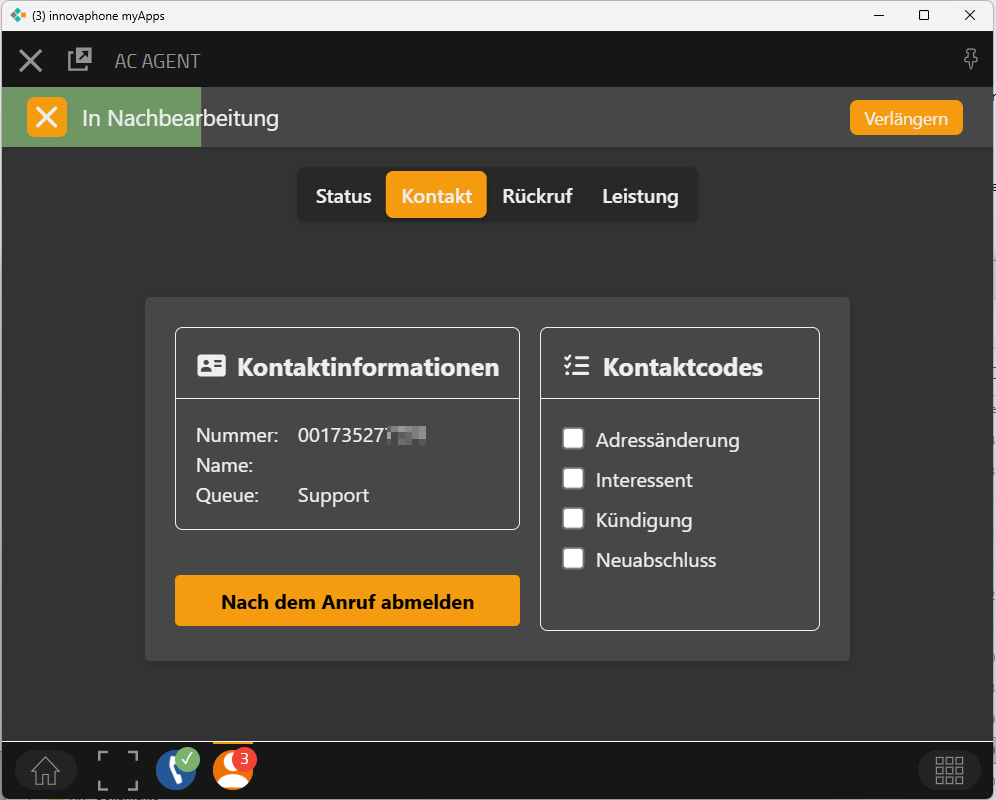
Nach erfolgter Annahme des Anrufs beginnt das Gespräch zwischen Anrufer und Agent. Die Kontaktinformationen bleiben während der gesamten Gesprächsdauer bestehen. Während des Gesprächs können weitere, andere Apps innerhalb des myApps-Clients wie gewohnt verwendet werden. Zudem kann während des Gespräches festgelegt werden, ob nach Kontaktende per Betätigung der Schaltfläche “Nach dem Anruf abmelden“ eine sofortige Abmeldung von der Anrufverteilung erfolgen soll. Weiter können die jeweilig in der Administration angelegten Kontaktcodes ausgewählt werden, um den Anruf entsprechend zu qualifizieren.
Nach Beendigung des Gesprächs startet automatisch die optionale Nachbearbeitungszeit. Die Restzeit ist an einer in grün dargestellten Laufleiste im oberen Bildschirmbereich zu erkennen. Die Nachbearbeitungszeit kann mit einem Klick auf das gelbhinterlegte “X“ vorzeitig beendet werden, um schneller den nächsten, wartenden Anruf zu bearbeiten. Zusätzlich besteht die Möglichkeit, die Nachbearbeitungszeit um einen definierten Sekundenwert zu verlängern, sofern diese Option in der “AC Queue Admin App“ aktiviert ist. Während der Nachbearbeitungszeit können weiterhin die entsprechenden Kontaktcodes zur Klassifizierung des Anruf ausgewählt werden.
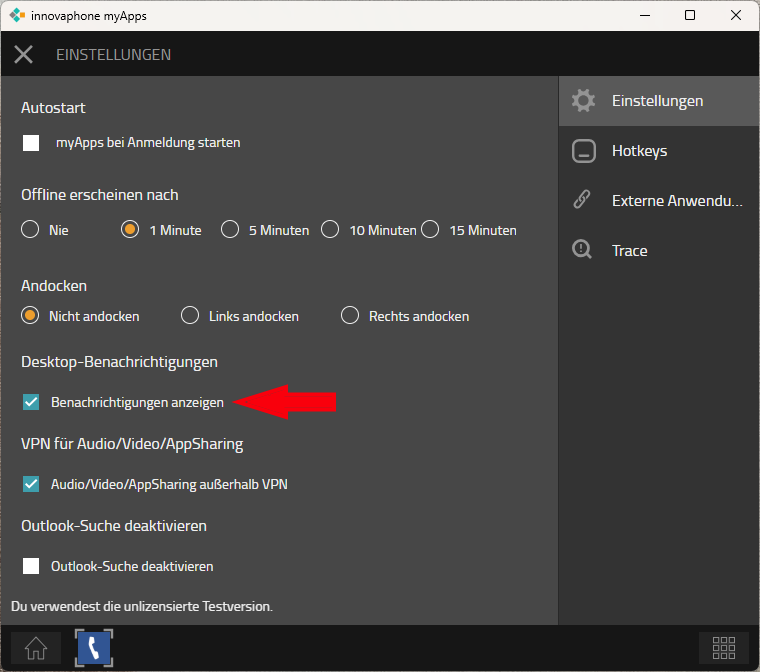
Ist die global eingestellte Transfer Strategie mit “Reservieren“ konfiguriert (siehe “AC Admin App“), können neben der Anrufsignalisierung innerhalb der AC Agent App optional auch Desktop-Benachrichtigungen angezeigt werden. Dadurch werden eingehende ACD-Anrufe auch dann visuell signalisiert, wenn die App minimiert ist oder parallel andere Anwendungen genutzt werden – zusätzlich zur akustischen Benachrichtigung. Voraussetzung ist, dass dieses Feature zuvor in den allgemeinen myApps-Einstellungen aktiviert wurde.
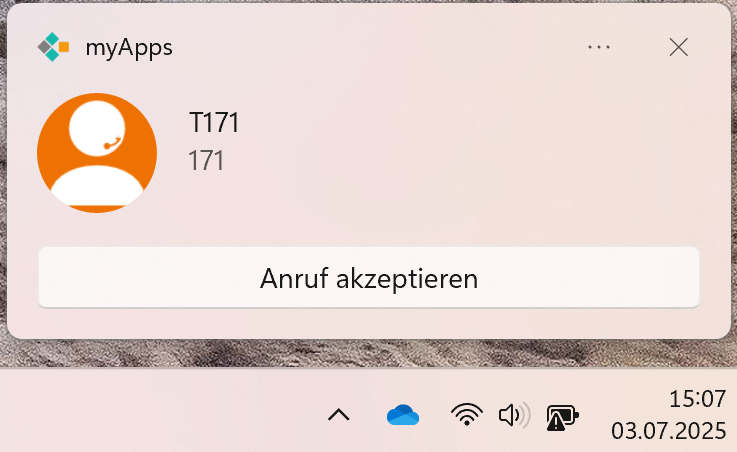
Die Benachrichtigung wird in diesem Fall als sogenannter „Toast“ oberhalb der Systemzeit angezeigt. Sie enthält das AC Agent App-Icon, die relevanten Kontaktinformationen sowie eine Schaltfläche zur Annahme des Anrufs. Dadurch ist es möglich, den Anruf direkt anzunehmen, ohne den myApps-Client oder die AC Agent App aktiv in den Vordergrund holen zu müssen.
Rückruf
In diesem Bereich können Rückrufwünsche und Wartefeldaufleger bearbeitet werden. Die Einträge werden hier tabellarisch mit den verschiedenen Informationen dargestellt.
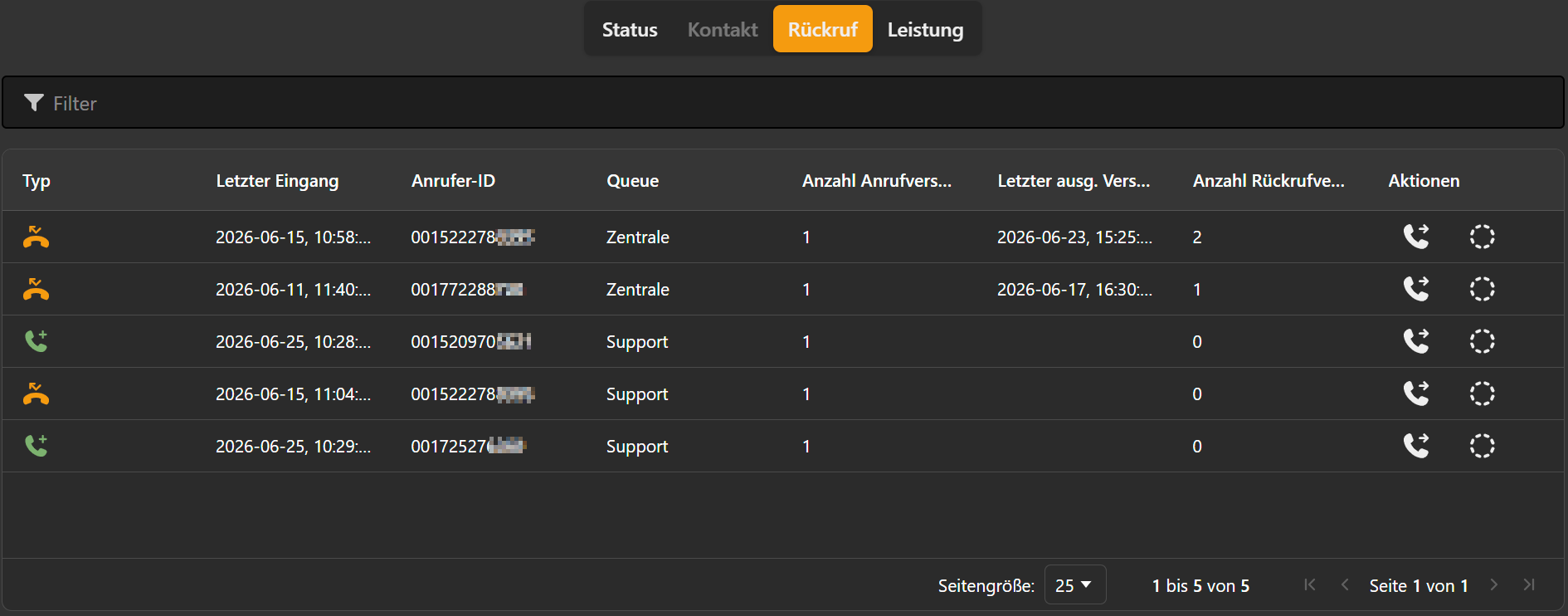
Diese folgenden Informationen und Aktionen stehen hierbei zur Verfügung:
|
Feld |
Beschreibung |
|---|---|
|
Typ |
Dieses Symbol kennzeichnet, ob es sich um einen aktiv hinterlassenen Rückrufwunsch oder um einen im Wartefeld verlorenen bzw. aufgelegten Anruf handelt. |
|
Letzter Eingang |
Zeitstempel des letzten erfolglosen Anrufeingangs bzw. des zuletzt hinterlassenen Rückrufwunsches. |
|
Anrufer-ID |
Rufnummer des Anrufers. |
|
Queue |
Queue, in der der Anrufer den Rückrufwunsch hinterlassen hat oder in der der Anruf verloren gegangen ist. |
|
Anzahl Anrufversuche |
Anzahl der erfolglosen Anrufversuche des Anrufers, die zu einem Rückrufwunsch oder einem verlorenen Anruf geführt haben. |
|
Letzter ausg. Versuch |
Zeitstempel des zuletzt durchgeführten, jedoch erfolglosen Rückrufversuchs. |
|
Anzahl Rückrufversuche |
Anzahl der bisher für diesen Anrufer durchgeführten Rückrufversuche. |
|
Aktionen |
Über zwei Schaltflächen kann ein Rückruf gestartet werden. Dabei stehen folgende Optionen zur Verfügung: Der Agent kann somit für jeden Rückruf individuell entscheiden, ob seine persönliche Durchwahl oder die Rufnummer der Queue als Anrufer-ID an den Gesprächspartner übermittelt werden soll. |


Bei Durchführung eines Rückrufs erscheint für den Agenten, nach erfolgreicher Herstellung der Verbindung, der folgende Dialog im Agent-Frontend:
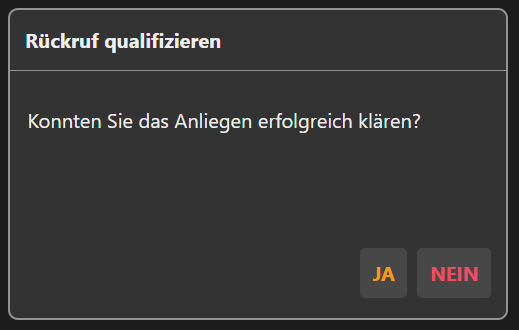
Mit Auswahl der Schaltfläche “JA“ wird der Rückruf nach Beendigung der Verbindung aus der Liste der anstehenden Rückrufe gelöscht. Mit Auswahl der Schaltfläche “NEIN“ bleibt der Rückrufeintrag in der Liste erhalten.
Leistung (eigene Agentenleistung)
In diesem Tab wird die persönliche Tagesleistung des Agenten dargestellt. Nur der Agent selbst hat Zugriff auf diese Daten und kann diese bei Bedarf ein- oder ausblenden.
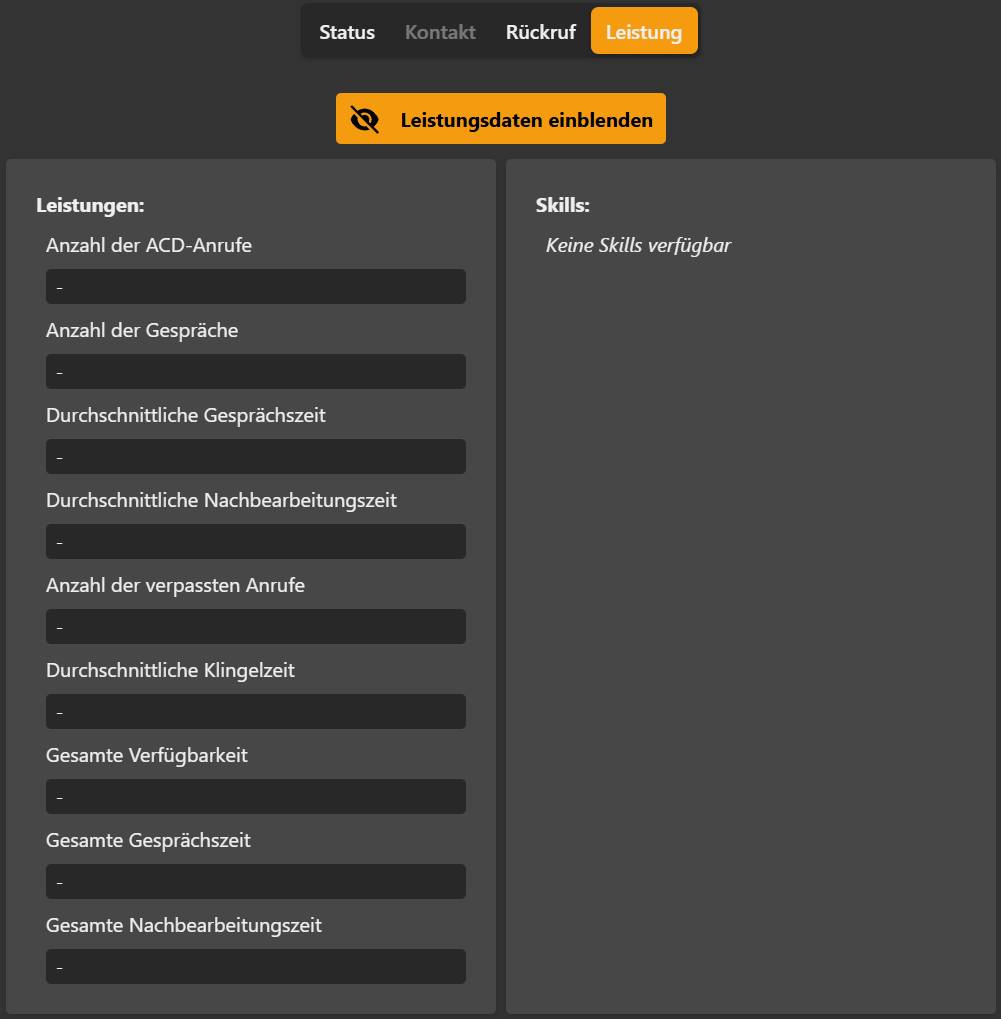
Mit der Auswahl der Schaltfläche “Leistungsdaten einblenden“ werden die Tagesaktuellen, eigenen Leistungsdaten eingeblendet.
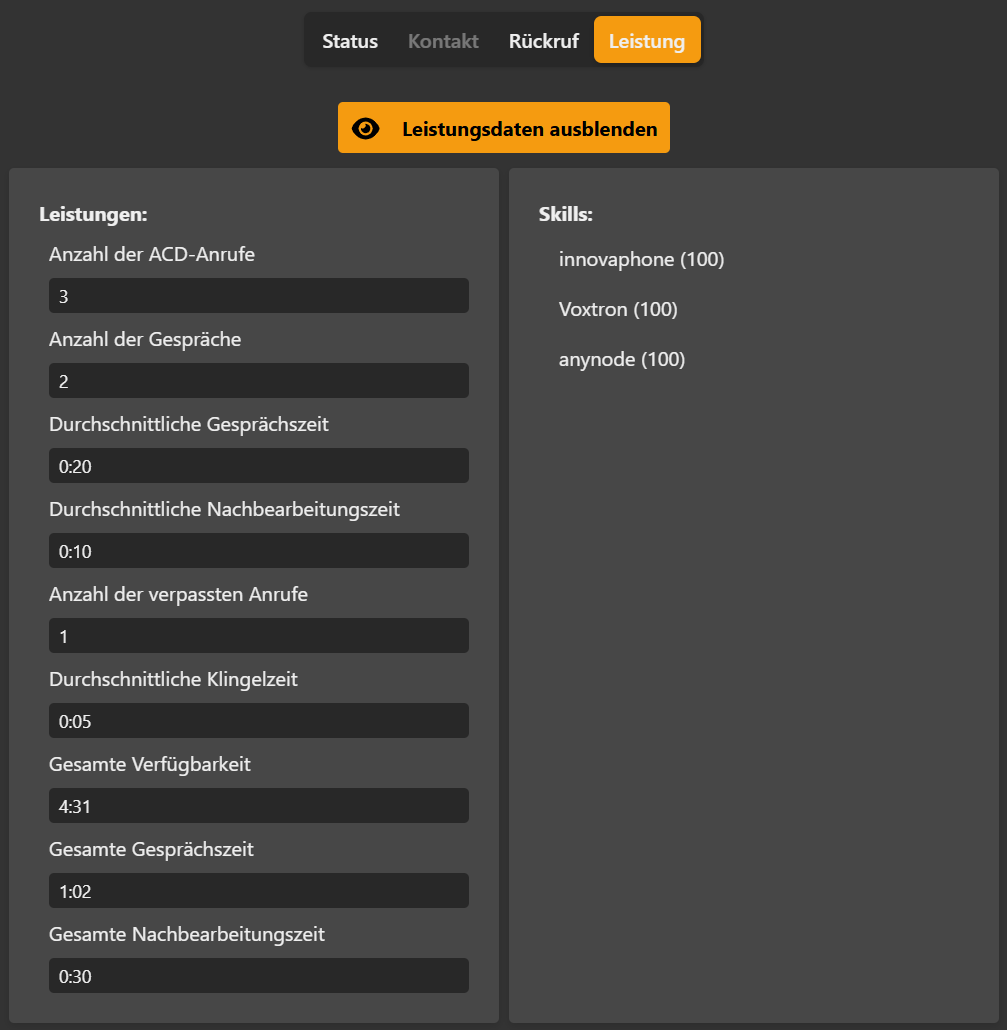
Die folgenden Leistungsdaten stehen hierbei zur Einsicht zur Verfügung:
|
Kennzahl |
Beschreibung |
|---|---|
|
Anzahl der ACD-Anrufe |
Anzahl der ACD-Anrufe, die dem Agenten am aktuellen Tag zugestellt wurden – unabhängig davon, ob der Agent den Anruf angenommen hat oder der Anruf unbeantwortet blieb. |
|
Anzahl der Gespräche |
Anzahl der ACD-Anrufe, die der Agent tatsächlich angenommen und bearbeitet hat. |
|
Durchschnittliche Gesprächszeit |
Durchschnittliche Dauer (arithmetisches Mittel) der vom Agenten geführten ACD-Gespräche. |
|
Durchschnittliche Nachbeabeitungszeit |
Durchschnittliche Zeit (arithmetisches Mittel), die der Agent nach einem ACD-Gespräch für die Nachbearbeitung benötigt. |
|
Anzahl der verpassten Anrufe |
Anzahl der ACD-Anrufe, die dem Agenten zugestellt wurden, aber von ihm nicht angenommen wurden. |
|
Durchschnittliche Klingelzeit |
Durchschnittliche Zeit (arithmetisches Mittel), während der ein ACD-Anruf beim Agenten signalisiert wurde, bevor er angenommen oder als verpasst beendet wurde. |
|
Gesamte Verfügbarkeit |
Gesamte Zeit, in der der Agent im ausgewählten Zeitraum für die Annahme von ACD-Anrufen verfügbar war. |
|
Gesamte Gesprächszeit |
Gesamte Dauer aller vom Agenten angenommenen und geführten ACD-Gespräche für den aktuellen Tag. |
|
Gesamte Nachbearbeitungszeit |
Gesamte Zeit, die der Agent am aktuellen Tag für die Nachbearbeitung seiner ACD-Gespräche aufgewendet hat. |