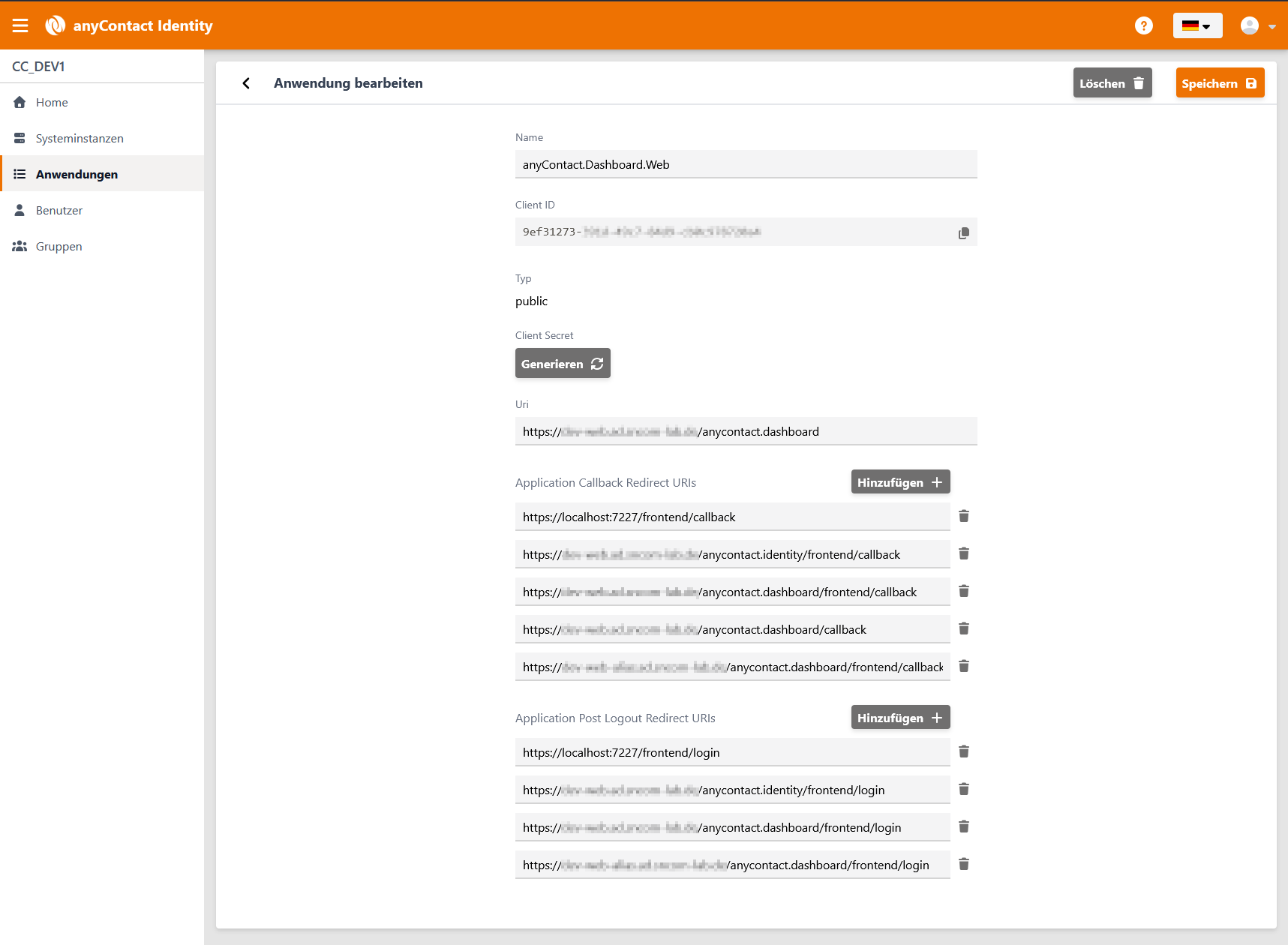
Im anyContact Identity müssen für das Dashboard zwei Anwendung angelegt werden. Öffnen sie dazu die Website des anyContact Identity und melden sie sich an der Instanz an, für die sie das Dashboard einrichten möchten.
Wechseln sie auf den Menüpunkt “Anwendungen“ und erstellen sie über den Button “Anwendung erstellen” zwei neue Einträge.
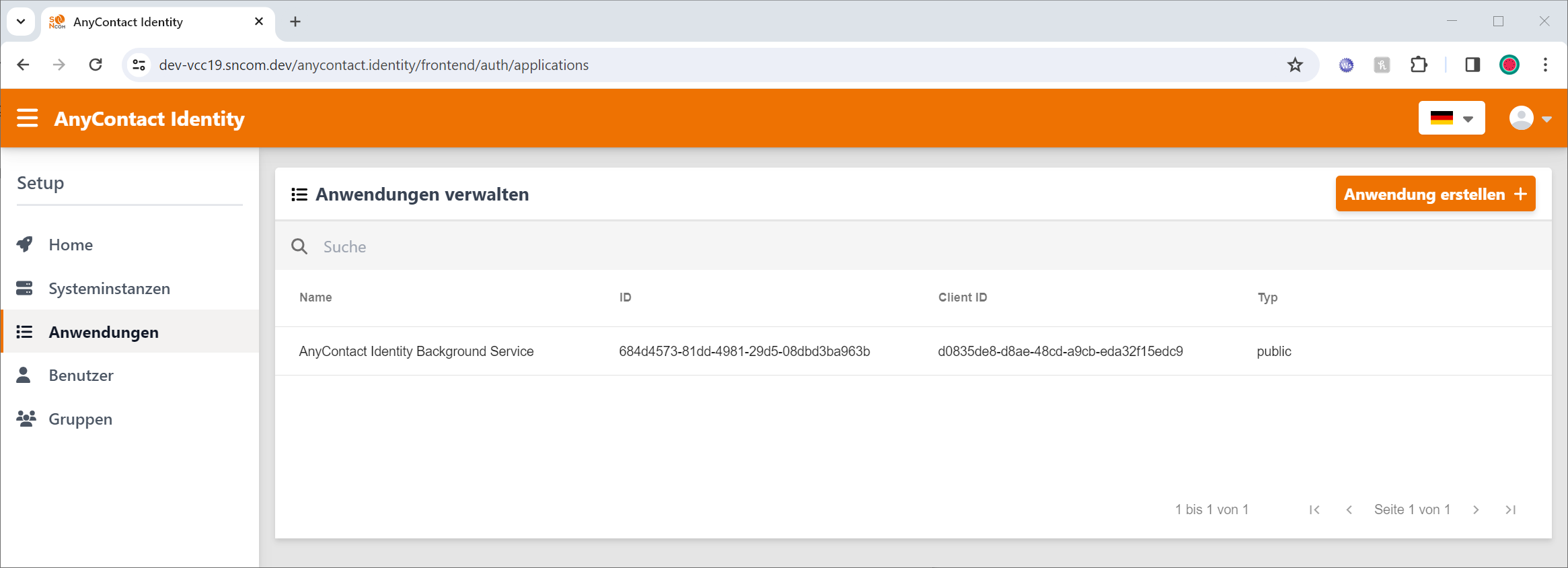
Anwendung 1: Dashboard Gateway Anwendung
-
Name der Anwendung eintragen, z. B. anyContact.Dashboard.Gateway
-
Client Secret genieren, damit der Type
confidentialwird. Das Client Secret kann jederzeit neu generiert oder gelöscht werden. Jedes Client Secret wird, einmalig anzeigt. -
Das Client Secret sicher aufbewahren
-
Auf Speichern klicken
-
Die Client-ID kopieren und aufbewahren
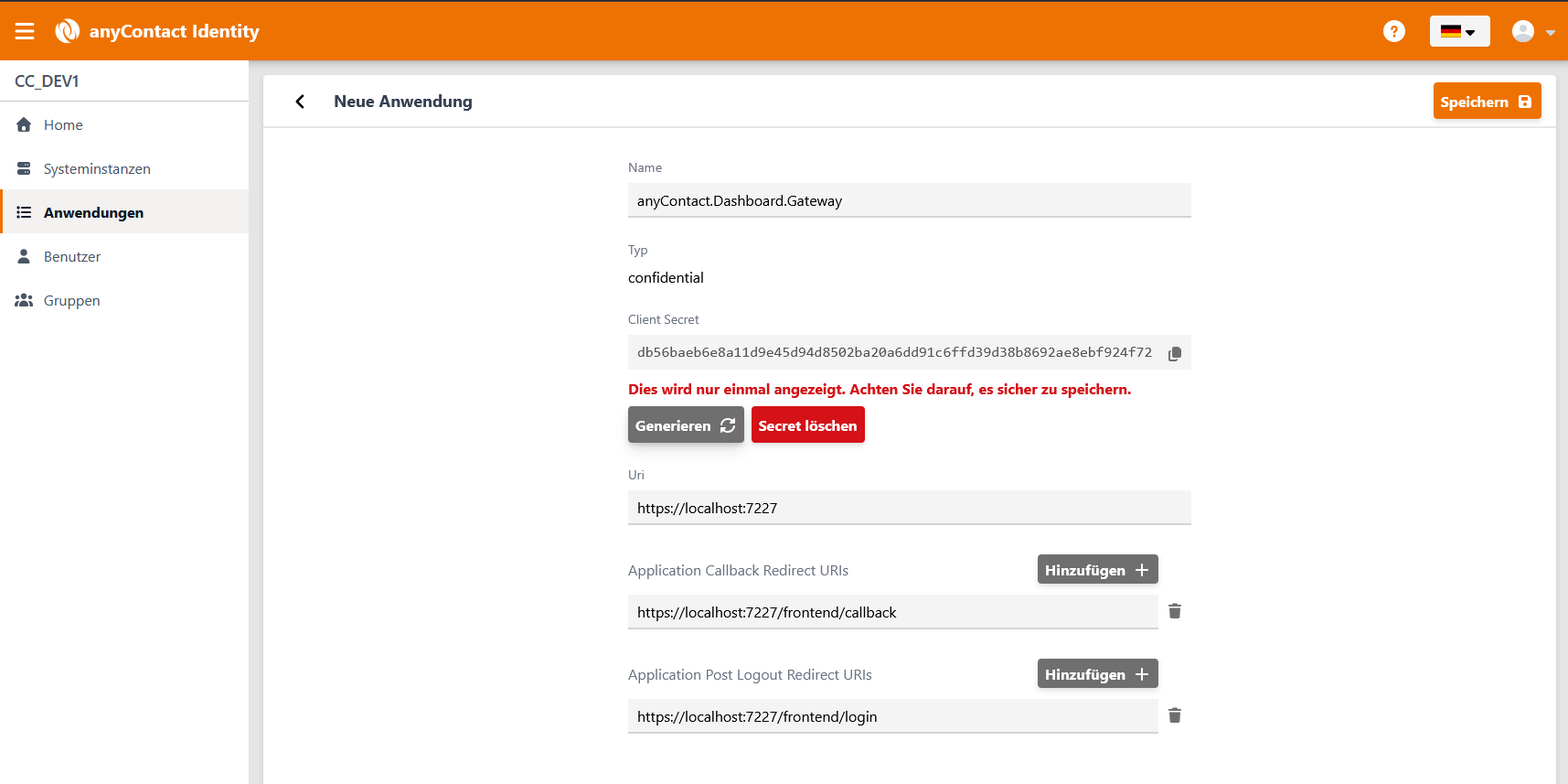
Anwendung 2: Dashboard Web Anwendung
-
Neue Anwendung anlegen
-
Der Type muss
public, bedeutet kein Client Secret generieren -
Name der Anwendung eintragen z. B. anyConact.Dashboard.Web
-
URI der Anwendung eintragen
-
Redirect URIs der Anwedung eintragen. Für den Login-Flow benötigen Webseiten mindestens eine "Callback Redirect URL" und eine "Logout Redirect URL". Die “Callback Redirect URL” endet immer auf
/frontend/callbackund die “Logout Redirect URL” endet auf/frontend/logout. Die Anzahl der URLs ist auf 8 begrenzt und sie können hinzugefügt oder gelöscht werden. -
Auf Speichern klicken
-
Die Client-ID kopieren und aufbewahren