
Bevor Sie das Installationspaket des anyContact.Dashboard ausführen, sollten zuvor die Anwendungen im anyContact.Identity erstellt worden sein. Beachten sie dass sie Administratorberechtigungen benötigen um die Installation auszuführen.
Führen Sie nun das MSI Setup aus.
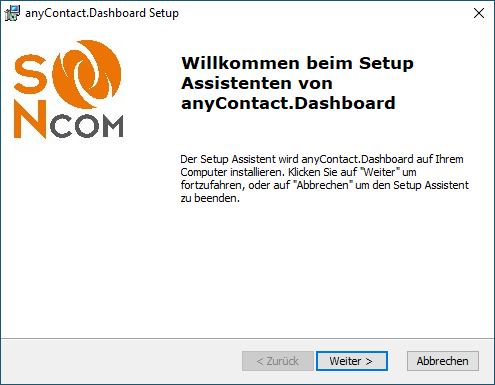
Bestätigen sie den Willkommensdialog mit “Weiter” um in den Dialog für den Installationspfad zu springen.
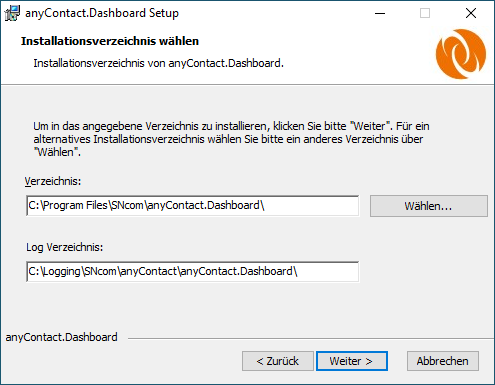
Soll die Installation nicht im Standardpfad erfolgen, kann diese direkt bzw. mit einem Klick auf “Wählen” angepasst werden.
Mit einem Klick auf “Weiter” springt man in den Dialog für die Webseiteneinstellung.
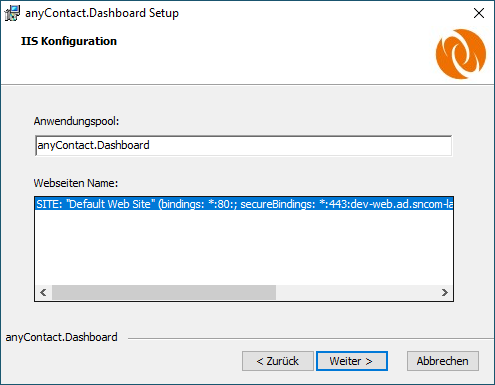
In diesem Dialogfenster wird die Webseite für das Anlegen im IIS vorbereitet.
Es ist im Setup nicht möglich einen Anwendungspool manuell anzulegen. Wenn die Applikation unter einem bestimmten Anwendungspool laufen soll, dann muss dieser vor der Installation manuell im IIS angelegt werden.
Mit “Weiter” gelangt man zu den anyContact Verbindungseinstellungen.
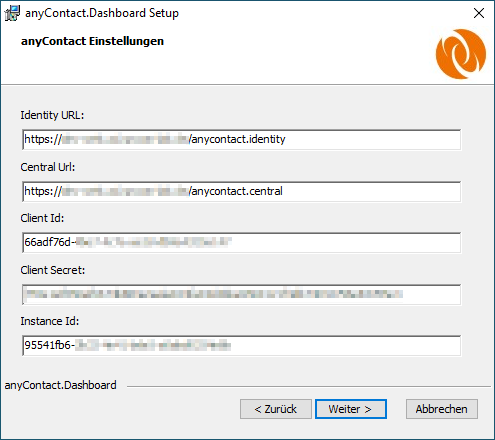
Tragen Sie hier die zuvor gespeicherten Werte der Dashboard Gateway Anwendung aus dem anyContact.Identity ein. Hinterlegen sie die URLs zum anyContact.Identity und anyContact.Central, sowie die Instanz-Id, für die die Konfiguration erfolgt.
Mit “Weiter” gelangt man zu den LogSys Einstellungen.
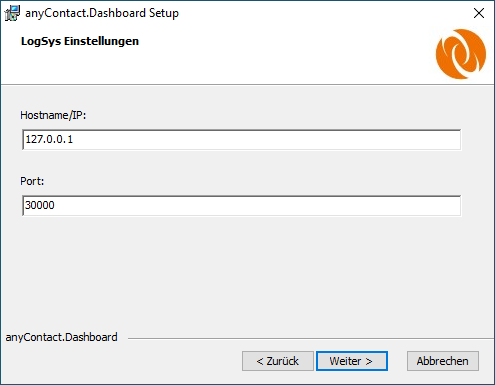
Passen sie hier ggf. die Verbindungseinstellungen für das Logging System LogSys ein.
Mit Klick auf “Weiter” gelangen Sie in den Dialog zum Start der Installation
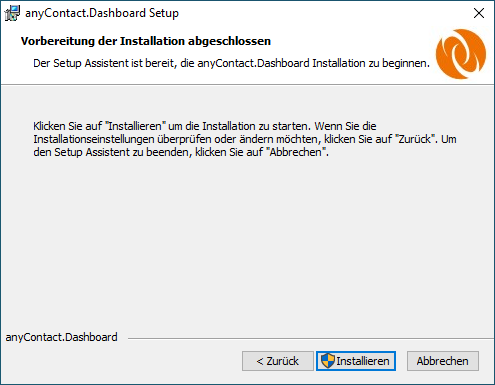
Mit einem Klick auf “Installieren” wird die Installation ausgeführt.
Nach der Installation kann das Setup mit “Fertigstellen” beendet werden.