
Es werden die Bereitschaften in der aktuellen Kalenderübersicht dargestellt. Bereitschaften sind immer einem Dienst zugewiesen, dieser wird in der oberen linken Ecke zu dargestellt.
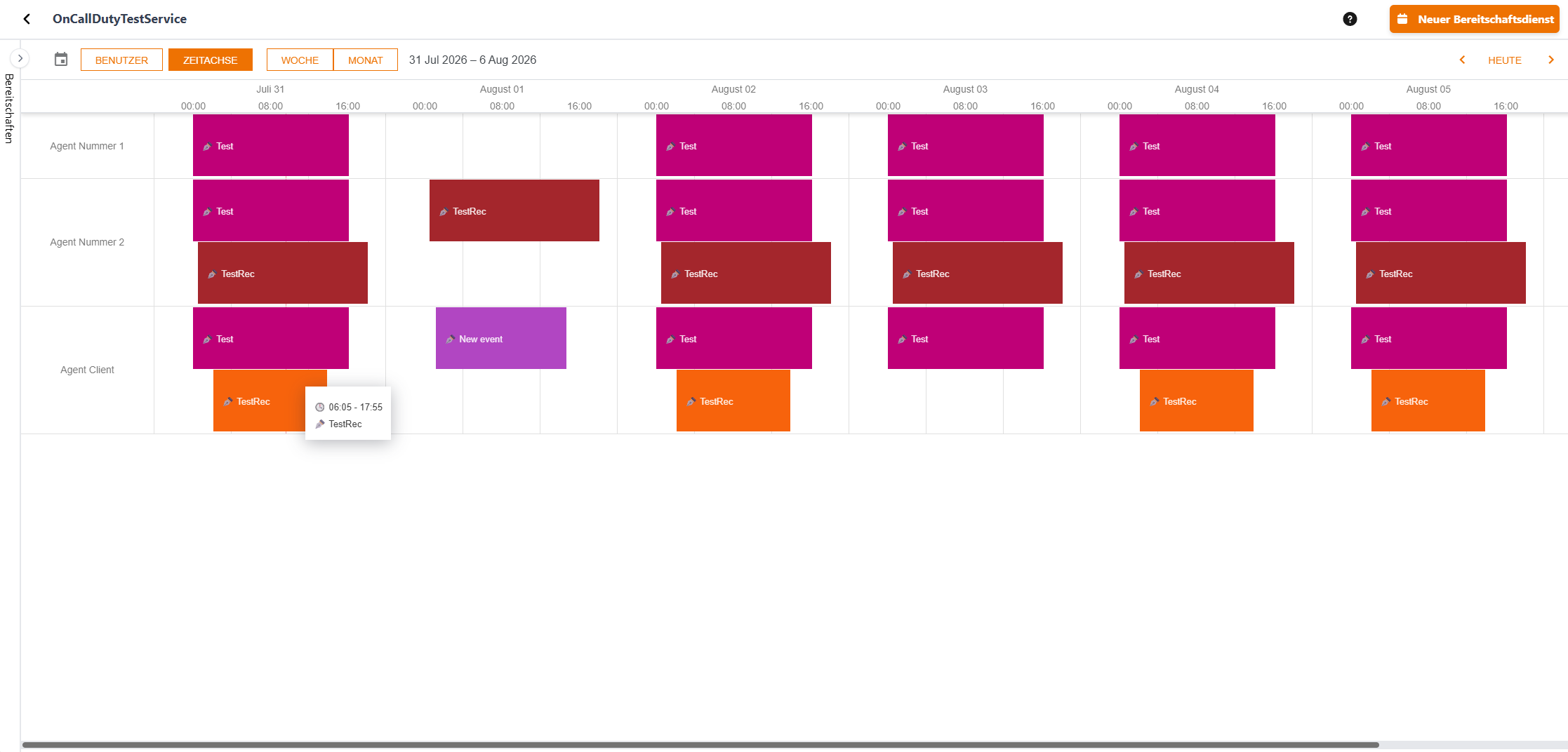
Die Kalenderansicht kann durch einen Klick auf die Schaltflächen oben links zwischen einer Benutzer-, Zeitachsen-, Wochen- oder Monatsansicht gewechselt werden. Wenn man auf das Kalender-Symbol klickt, öffnet sich ein Minikalender, über den zu einem bestimmten Datum gesprungen werden kann. Zusätzlich können die Pfeile in der rechten oberen Ecke verwendet werden, um je nach der aktuellen Kalenderansicht zum nächsten Tag, zur nächsten Woche oder zum nächsten Monat zu springen.

In der Übersicht sind folgende Informationen zur Bereitschaft zu finden: Der Name des Bereitschaftsevents.

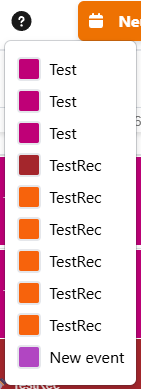
In der rechten oberen Ecke befindet sich die Dropdown-Liste der Bereitschaften mit den dazugehörigen Hintergrundfarben, die beim Mouse-Hover erscheinen.
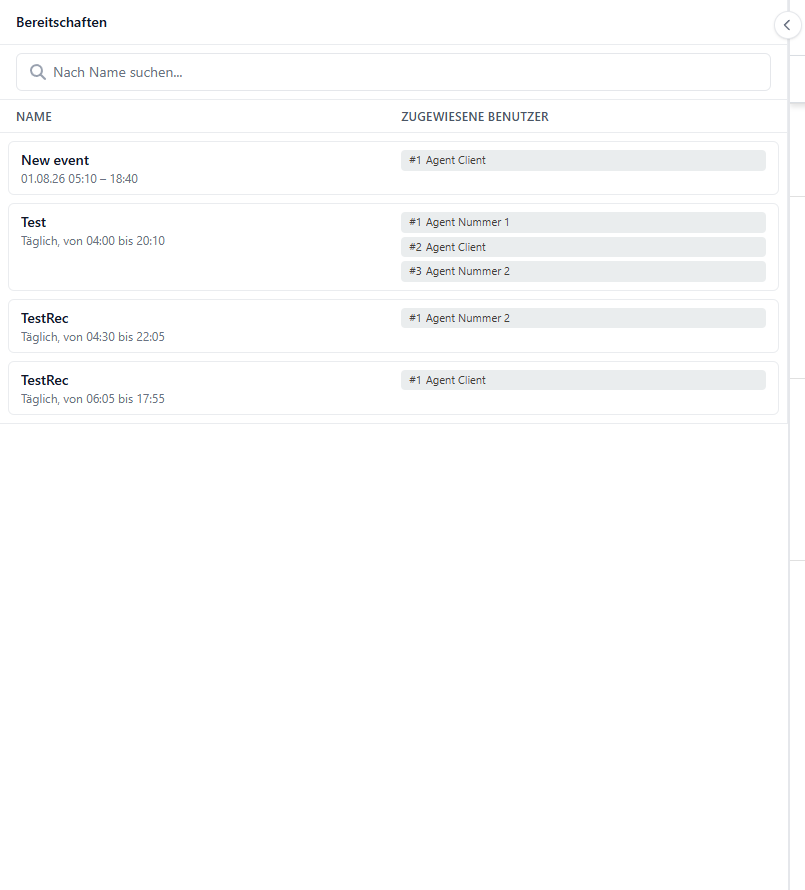
Mit Klick auf den Pfeil oben links in der Ansicht öffnet sich die Liste der Bereitschaften. Mit Klick auf eine darin enthaltene Bereitschaft öffnet sich die Detaileinsicht zum Bearbeiten. Die Liste kann mit Hilfe der Suchleiste oben gefiltert werden. Bei erneutem Klick auf den Pfeilbutton klappt die Liste sich wieder ein.
Erstellen
Es gibt zwei Möglichkeiten, ein neues Bereitschaftsevent zu erstellen:
Erstellung im Kalender: Wenn man mit gehaltener linker Maustaste über den Kalender zieht, kann man ein Bereitschaftsevent erstellen, dabei wird automatisch der Tag, über welchem man war, als auch die Uhrzeit automatisch eingefügt. In den Ansichten Benutzer und Zeitachse wird auch der jeweilige Benutzer übernommen.
Erstellung über Button: Mit einem Klick auf “Neuer Bereitschaftsdienst” in der rechten oberen Ecke der Kalenderansicht kann ein neues Event erstellt werden.
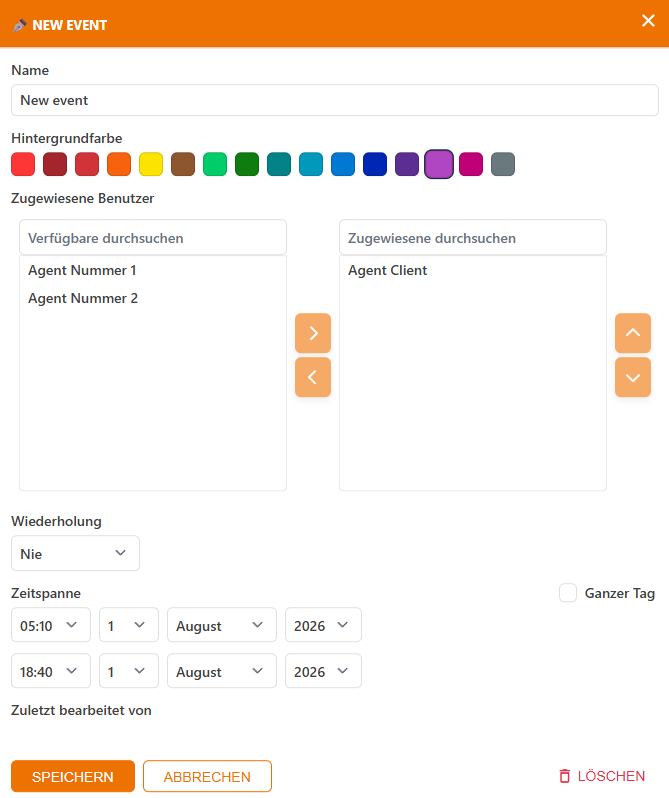
Kicken Sie auf weiter auf die Detailansicht zu gelangen. Dort tragen Sie Folgendes ein:
-
Name: Geben Sie einen eindeutigen Namen für ihr Scheduled-Action ein. Dieser Name dient zur Identifikation. Die Eingabe ist auf 50 Zeichen begrenzt.
-
Hintergrundfarbe: Hier kann eine Hintergrundfarbe für das Event in der Kalenderansicht ausgewählt werden.
-
Zugewissene Benutzer: Hier werden aus den für die Bereitschaft zur Verfügung stehenden Benutzern welche für das Bereitschaftsevent ausgewählt.
-
Wiederholung: Es kann eine Serie ausgewählt werden, die entweder täglich, wöchentlich, monatlich, jährlich oder jeden Werktag sein kann. Diese Auswahl ist nicht verpflichtend und kann im Dropdownmenu für Wiederholungen aktiviert werden. Bei der Auswahl von einer benutzerdefinierten Wiederholungsregel können weitere feinere Einstellungsmöglichkeiten für die Serie vorgenommen werden. Für jede Wiederholung gibt es die Möglichkeit, dieser entweder kein Enddatum, ein Ende nach einer bestimmten Anzahl an Wiederholungen, oder ein Enddatum anzugeben.
-
Uhrzeit: Die Zeitspanne des Events kann durch die zwei aufklappbaren Menüs ausgewählt werden, dabei ist das obere der beiden die Startuhrzeit und das untere die Enduhrzeit. Optional kann auch mit einem Klick auf die Checkbox „ganzer Tag“ die Zeitvorlage ganztägig machen. Neben der Start- und Endzeit ist es zudem möglich auch ein Start und Enddatum auszuwählen, somit ist eine Zeitvorlage über mehrere Tage möglich.
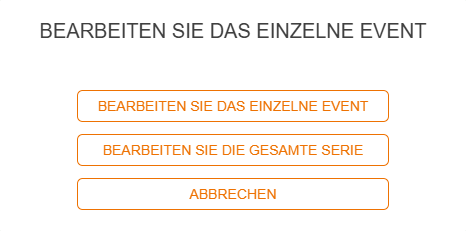
Beim Klick auf einen Serientermin wird folgendes Dialog geöffnet. Dort kann entschieden werden, ob entweder die aktuelle Serie bearbeitet werden soll, oder das ausgewählte einzelne Event der Serie zu bearbeiten ist. Im Falle des Bearbeitens eines einzelnen Events der Serie, ist die Aktion nach dem Speichern nicht mehr rückgängig zu machen.
Löschen
Nachdem die Bereitschaft ausgewählt wurde, kann sie durch einen Klick auf den "Löschen"-Button entfernt werden. Diese Aktion kann nicht rückgängig gemacht werden. Hierzu sind die nötigen Berechtigungen erforderlich.
