
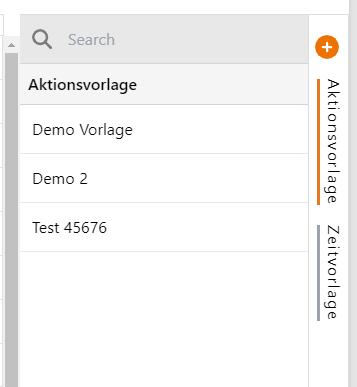
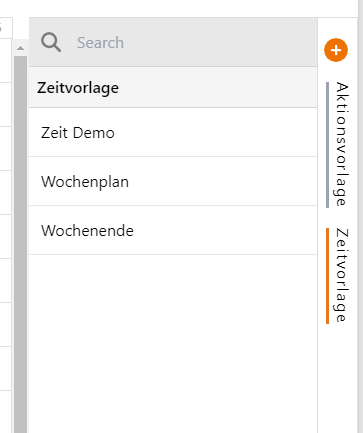
Über die Leiste auf der rechten Seite kann zwischen Aktionsvorlagen und Zeitvorlagen gewählt werden. Diese Leiste kann je nach Bedarf durch einen Klick ein- oder ausgeklappt werden. Die Vorlagen können mithilfe der oberen Suchleiste nach dem Namen gefiltert werden. Ein Klick auf eine Vorlage ermöglicht deren Betrachtung. Die Vorlagen können gelöscht, jedoch nicht bearbeitet werden. Zur Erstellung der Scheduled Actions können entweder eine, zwei oder beide Vorlagen genutzt werden.
Aktionsvorlage
Eine Aktionsvorlage besteht aus einem Namen und einem Aktionstypen. Jeder Aktionstyp kann einen Aktionsparameter erfordern.
Aktionsvorlage Anlegen
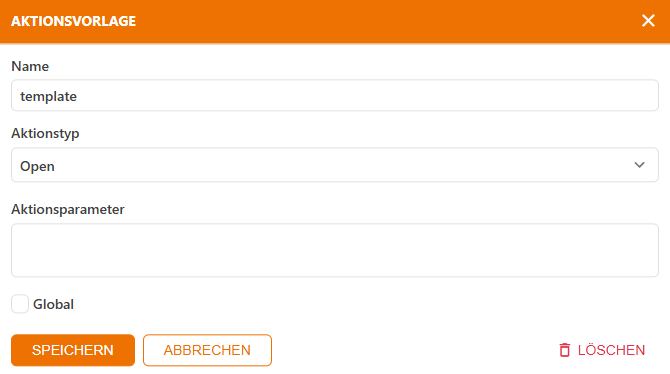
Klicken Sie auf den „Plus“ Button und wählen Sie “Aktionsvorlage” aus. Im Modal füllen Sie folgende Felder aus:
-
Namen vergeben: Geben Sie einen eindeutigen Namen für die Aktionsvorlage ein. Dieser Name dient zur Identifikation der Vorlage.
-
Aktionstyp auswählen: Wählen Sie den Aktionstyp aus einer Dropdown-Liste aus. Dieser Schritt ist obligatorisch und definiert die Art der Aktion, die durch die Vorlage ausgeführt werden soll. Die verfügbaren Aktionstypen werden in der Dropdown-Liste angezeigt.
-
Aktionsparameter eintragen: Je nach ausgewähltem Aktionstyp, müssen Sie die erforderlichen Aktionsparameter eingeben. Diese Parameter können unterschiedliche Informationen oder Werte sein, die für die ausgewählte Aktion benötigt werden. Die Art der Parameter hängt vom gewählten Aktionstyp ab. Für jeden Aktionstyp muss ein entsprechender Aktionsparameter angegeben werden. Wenn diese Anforderung nicht erfüllt wird, erscheint eine Fehlermeldung.
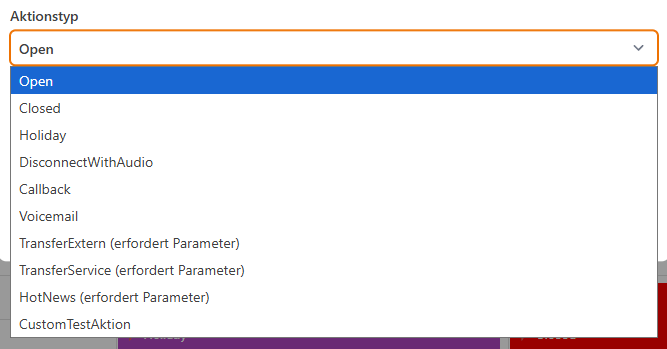
Dropdownliste der Verfügbaren Aktionstypen -
Global: Wenn der Haken in der Checkbox Global gesetzt ist, ist diese Aktionsvorlage nicht länger Dienst exklusiv und kann somit auch in anderen Diensten genutzt werden.
-
Speichern: Nachdem Sie den Namen, den Aktionstyp und alle erforderlichen Aktionsparameter eingegeben haben, speichern Sie die Aktionsvorlage. Der genaue Speicherprozess kann je nach Plattform variieren, normalerweise gibt es jedoch einen speziellen "Speichern" Button.
Aktionsvorlage löschen
Nachdem die Aktionsvorlage ausgewählt wurde, kann diese über den Klick auf den „löschen“ Button gelöscht werden.
Zeitvorlage
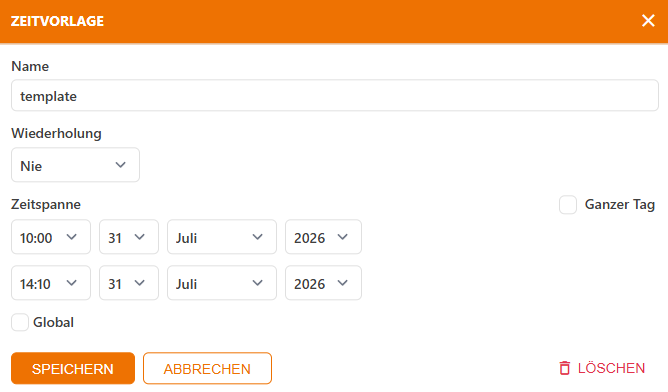
Eine Zeitvorlage beinhaltet einen Namen und eine Zeitvorgabe, diese Zeitvorgabe kann ein bestimmter Zeitrahmen und auch ganz tägig sein. Alle ausgewählten Zeiträume können täglich, wöchentlich, monatlich und jährlich als Serie wiederholt werden. Ein Serientermin mit einem Enddatum ist eine wiederkehrende Veranstaltung, die bis zu einem bestimmten Datum geplant ist oder nach einer festen Anzahl an Wiederholungen terminiert wird.
Zeitvorlage anlegen
Klicken Sie auf den „Plus“ Button und wählen Sie “Zeitvorlage” aus. Im Modal füllen Sie folgende Felder aus:
-
Namen vergeben: Geben Sie einen eindeutigen Namen für die Zeitvorlage ein. Dieser Name dient zur Identifikation der Vorlage.
-
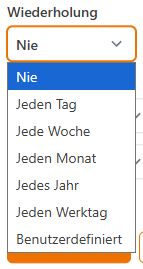
Wiederholungen auswählen: Es kann eine Serie ausgewählt werden, die entweder täglich, wöchentlich, monatlich, jährlich oder jeden Werktag sein kann. Diese Auswahl ist nicht verpflichtend und kann im Dropdownmenu für Wiederholungen aktiviert werden. Bei der Auswahl von einer benutzerdefinierten Wiederholungsregel können weitere feinere Einstellungsmöglichkeiten für die Serie vorgenommen werden. Für jede Wiederholung gibt es die Möglichkeit, dieser entweder kein Enddatum, ein Ende nach einer bestimmten Anzahl an Wiederholungen, oder ein Enddatum anzugeben.
-
Uhrzeit eintragen: Die Zeitspanne des Events kann durch die zwei aufklappbaren Menüs ausgewählt werden, dabei ist das obere der beiden die Startuhrzeit und das untere die Enduhrzeit. Optional kann auch mit einem Klick auf die Checkbox „ganzer Tag“ die Zeitvorlage ganztägig machen.
-
Global: Wenn der Haken in der Checkbox Global gesetzt ist, ist diese Zeitvorlage nicht länger Dienst exklusiv und kann somit auch in anderen Diensten genutzt werden.
-
Speichern: Die Zeitvorlage kann mit einem Klick auf den Button „Speichern“ gesichert werden, oder mit einem Klick auf „Abbrechen“ verworfen werden.
Zeitvorlage löschen
Nachdem die Zeitvorlage ausgewählt wurde, kann sie durch einen Klick auf den "Löschen"-Button entfernt werden. Diese Aktion kann nicht rückgängig gemacht werden.