
Ab Version 2.7.0 werden die Scheduled Actions im RFC 5545 Format gespeichert.
Bestehende Scheduled Actions sind nicht, mit der neuen Version, kompatibel und müssen manuell aus der Datenbank gelöscht und neu angelegt werden.
Es werden die Scheduled Actions in der aktuellen Kalenderübersicht dargestellt. Scheduled Actions sind immer einem Dienst zugewiesen, dieser wird in der oberen linken Ecke zu dargestellt.
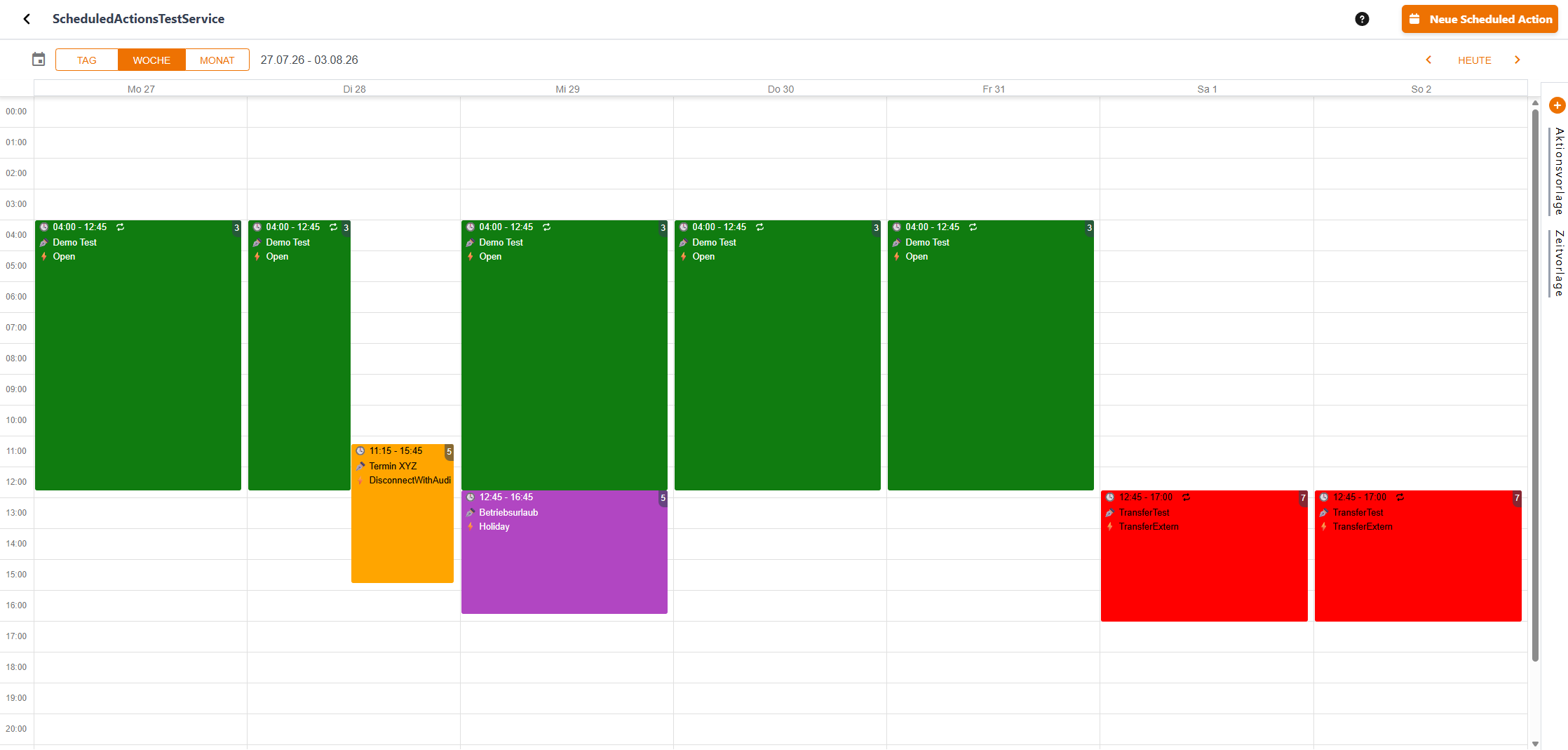
Die Kalenderansicht kann durch einen Klick auf die Schaltflächen oben links zwischen einer Tages-, Wochen- oder Monatsansicht gewechselt werden. Wenn man auf das Kalender-Symbol klickt, öffnet sich ein Minikalender, über den zu einem bestimmten Datum gesprungen werden kann. Zusätzlich können die Pfeile in der rechten oberen Ecke verwendet werden, um je nach der aktuellen Kalenderansicht zum nächsten Tag, zur nächsten Woche oder zum nächsten Monat zu springen.

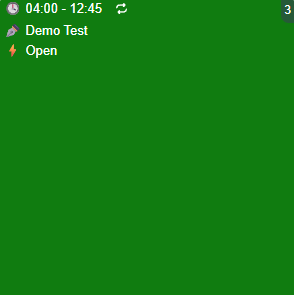
In der Übersicht sind folgende Informationen zur Scheduled-Action zu finden: die Start- und Enduhrzeit sowie die Angabe, ob es sich um eine Serie handelt. Unter der Start- und Enduhrzeit ist der Name, gefolgt von dem Aktionstypen zu finden. Die Zahl in der rechten oberen Ecke gibt die Priorität an. Sollte es zu einer Überlagerung kommen, gewinnt die Scheduled-Action mit der höchsten Priorität.
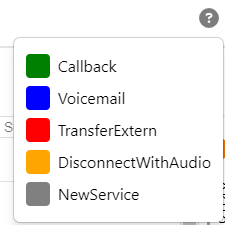
In der rechten oberen Ecke befindet sich die Dropdown-Liste der Aktionstypen mit den dazugehörigen Hintergrundfarben, die beim Mouse-Hover erscheinen.
Erstellen
Es gibt zwei Möglichkeiten, eine neue Scheduled-Action zu erstellen:
Erstellung im Kalender: Wenn man mit gehaltener linker Maustaste über den Kalender zieht, kann man eine Scheduled-Action erstellen, dabei wird automatisch der Tag, über welchem man war, als auch die Uhrzeit automatisch eingefügt.
Erstellung mit Vorlage: Mit einem Klick auf “Neue Scheduled Action erstellen” in der rechten oberen Ecke der Kalenderansicht kann ein neues Event erstellt werden. Es kann optional eine Aktionsvorlage oder Zeitvorlage oder eine Kombination aus beidem genutzt werden.
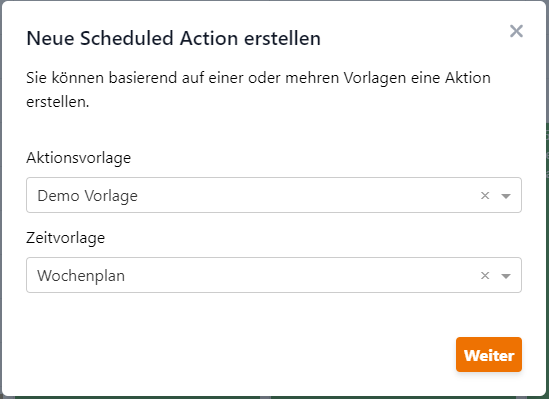
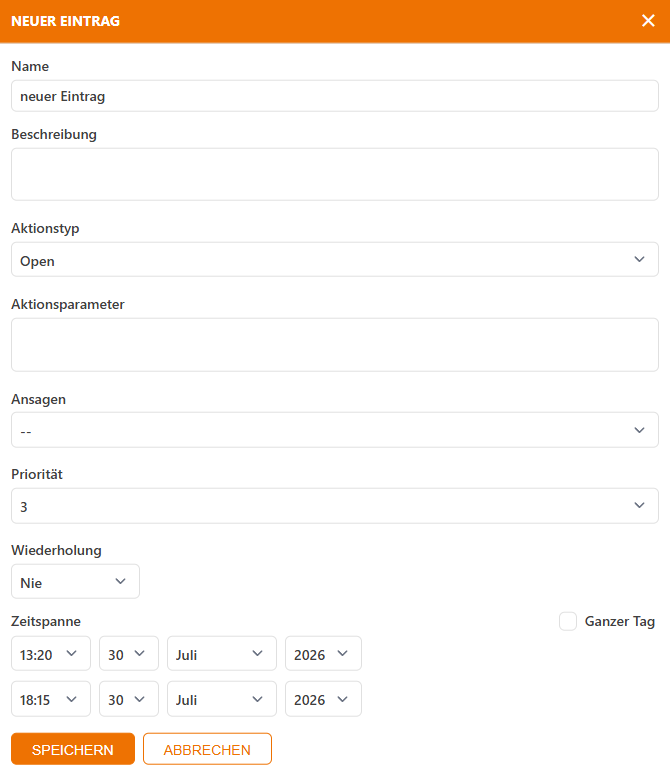
Kicken Sie auf weiter auf die Detailansicht zu gelangen. Dort tragen Sie Folgendes ein:
-
Name: Geben Sie einen eindeutigen Namen für ihr Scheduled-Action ein. Dieser Name dient zur Identifikation. Die Eingabe ist auf 50 Zeichen begrenzt.
-
Beschreibung: Option zu kann eine Beschreibung vergeben werden.
-
Aktionstyp: Dieser Wert ist obligatorisch, kann festlegen, ob ein Aktionsparameter benötigt wird. Eine Übersicht für die Verwaltung von Aktionstypen findet sich hier.
-
Aktionsparameter: Der Aktionsparameter wird für den ausgewählten Aktionstypen benötigt.
-
Priorität: Die niedrigste Priorität ist die Zahl Eins, die höchste Priorität hat die Zahl Zehn. Sollte es zu einer Überlagerung von mehreren Scheduled-Actions kommen, gewinnt die mit der höchsten Priorität.
-
Wiederholung: Es kann eine Serie ausgewählt werden, die entweder täglich, wöchentlich, monatlich, jährlich oder jeden Werktag sein kann. Diese Auswahl ist nicht verpflichtend und kann im Dropdownmenu für Wiederholungen aktiviert werden. Bei der Auswahl von einer benutzerdefinierten Wiederholungsregel können weitere feinere Einstellungsmöglichkeiten für die Serie vorgenommen werden. Für jede Wiederholung gibt es die Möglichkeit, dieser entweder kein Enddatum, ein Ende nach einer bestimmten Anzahl an Wiederholungen, oder ein Enddatum anzugeben.
-
Uhrzeit: Die Zeitspanne des Events kann durch die zwei aufklappbaren Menüs ausgewählt werden, dabei ist das obere der beiden die Startuhrzeit und das untere die Enduhrzeit. Optional kann auch mit einem Klick auf die Checkbox „ganzer Tag“ die Zeitvorlage ganztägig machen. Neben der Start- und Endzeit ist es zudem möglich auch ein Start und Enddatum auszuwählen, somit ist eine Zeitvorlage über mehrere Tage möglich.
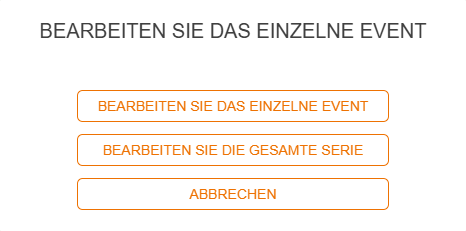
Beim Klick auf einen Serientermin wird folgendes Dialog geöffnet. Dort kann entschieden werden, ob entweder die aktuelle Serie bearbeitet werden soll, oder das ausgewählte einzelne Event der Serie zu bearbeiten ist. Im Falle des Bearbeitens eines einzelnen Events der Serie, ist die Aktion nach dem Speichern nicht mehr rückgängig zu machen.
Löschen
Nachdem die Scheduled-Action ausgewählt wurde, kann sie durch einen Klick auf den "Löschen"-Button entfernt werden. Diese Aktion kann nicht rückgängig gemacht werden. Hierzu sind die nötigen Berechtigungen erforderlich.
