
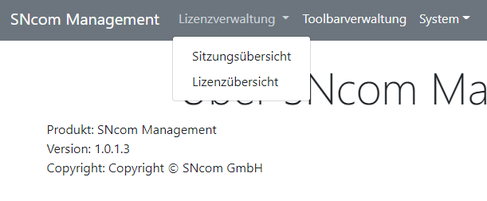
Durch das Öffnen des „Lizenzverwaltung"-Drop-Down-Menüs werden Menüpunkte sichtbar, mit denen zur „Lizenzverwendung (Sitzungsübersicht)" und „Lizenzverwaltung (Lizenzübersicht)" navigiert werden kann.
Lizenzverwendung (Sitzungsübersicht)
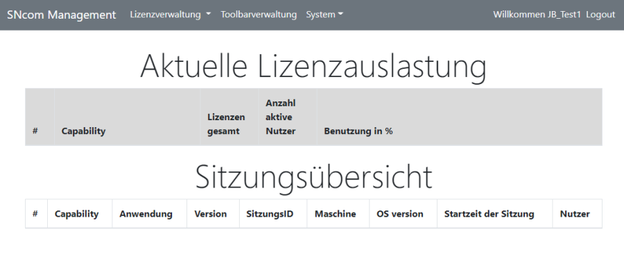
Die Seite „Lizenzverwaltung -> Sitzungsübersicht" zeigt eine Ansicht der aktuellen Lizenzauslastungen und der Sitzungsübersichten.
Lizenzverwaltung (Lizenzübersicht)
Auf der Seite „Lizenzverwaltung -> Lizenzübersicht", kann eine Lizenzdatei hochgeladen werden, zudem werden auf der Seite die aktuell aktiven Lizenzen dargestellt.
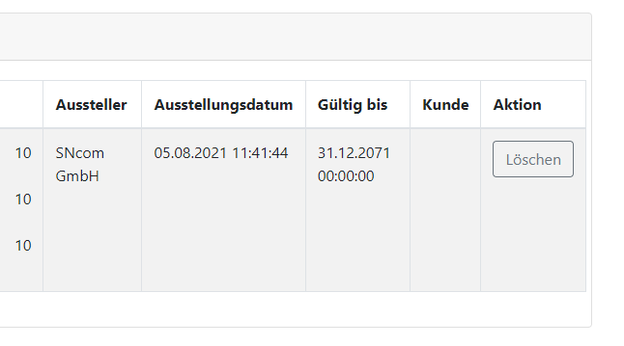
Nach erfolgreichem Hochladen einer Lizenzdatei, werden zu dieser Lizenz einige Informationen in der „Übersicht"-Tabelle auftauchen, zudem kann die Lizenzdatei gelöscht werden. Das Erscheinen der neuen Lizenz kann einen Moment in Anspruch nehmen.
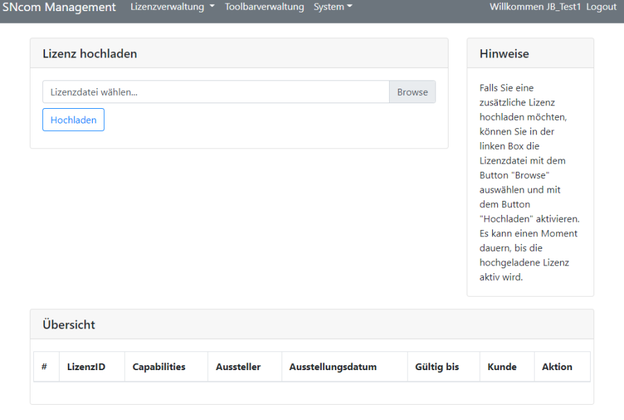
Info: Es kann sein, dass die „Übersicht"-Tabelle erst nach einigen Sekunden gefüllt wird!
Lizenz hochladen
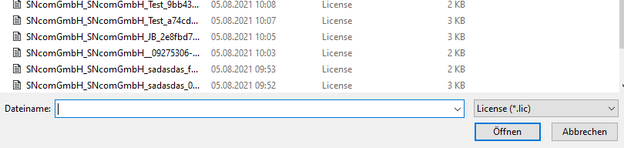
Ein Klick auf den „Browse" Button, öffnet den Windows-Explorer, wo nun die gewünschte Lizenzdatei ausgewählt werden kann.
Info
Es können nur Lizenzdateien (.lic) ausgewählt werden!
Lizenz löschen
Wenn eine gültige Lizenz hochgeladen wurde, erscheint diese in der Übersichts-Tabelle.
Über den Aktionsbutton löschen wird die gewählte Lizenz gelöscht.
Info
Nach dem Löschen kann es sein, dass die Daten aus der Tabelle einige Zeit brauchen, bis diese nicht mehr angezeigt werden!