
Toolbar
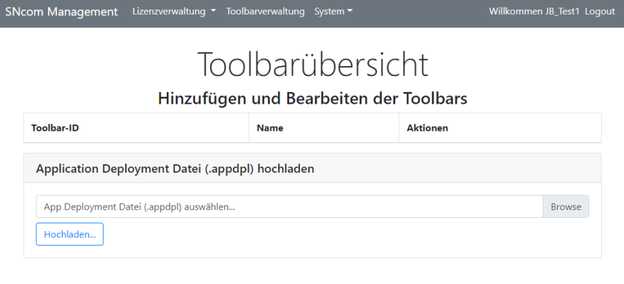
In der Toolbarverwaltung findet man eine Übersicht über die aktuellen verfügbaren Toolbars.
Toolbars können erstellt, angezeigt und gelöscht werden.
Aktivieren einer Toolbar
Zum Aktivieren einer Toolbar muss eine App Deployment Datei (.appdpl) hochgeladen werden. Diese liegt dem Installationspaket bei.
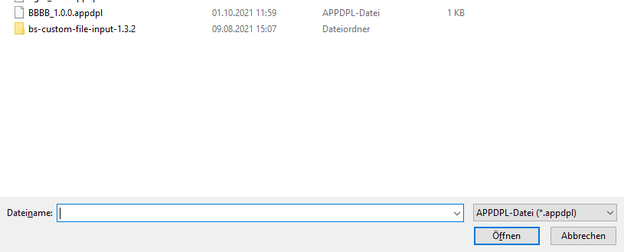
Durch das Klicken auf „Browse" in der Toolbarübersicht öffnet sich der Windows-Explorer.
Die gewünschte App Deployment Datei (.appdpl) kann ausgewählt werden.
Info
Es können nur App Deployment Dateien (.appdpl) ausgewählt werden!
Info
Nach dem Hochladen einer Toolbar App Deployment Datei, muss eine initiale Konfiguration erfolgen (Siehe 4.4.2)
Aktivierte Toolbars
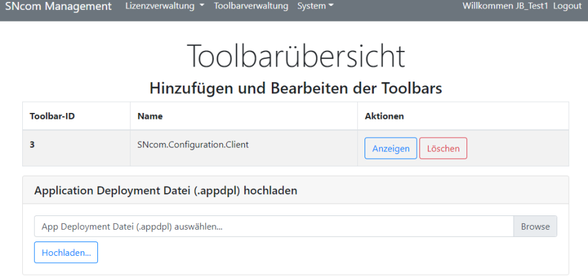
Bereits aktivierte Toolbars werden in der Übersichtstabelle dargestellt.
Die jeweilige Toolbar Konfiguration kann mit einem Klick auf „Anzeigen" geöffnet und bearbeitet werden.
Der Button „Löschen" ermöglicht es, die jeweilige Toolbar zu löschen. (Achtung: Hiermit werden auch alle Konfigurationen gelöscht!)
Toolbar Konfiguration
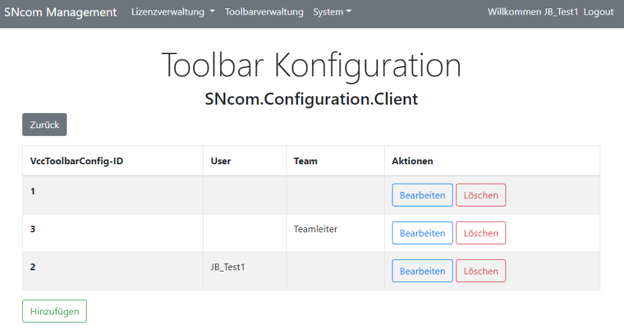
Die Toolbar Konfigurationen können hinzugefügt, bearbeitet und gelöscht werden.
Toolbar Konfiguration hinzufügen
In der Toolbar Konfiguration kann eine neue Toolbar Konfiguration mit Hilfe der „Hinzufügen" Aktion erstellt werden.
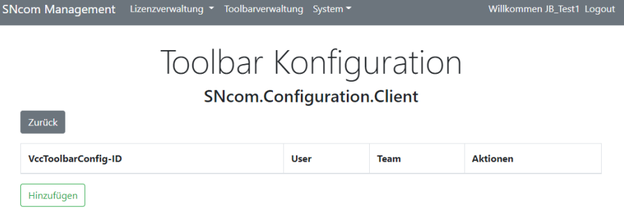
Mit dem Klick auf den Button „Hinzufügen", erscheint eine neue Seite, auf der man für einen Benutzer, für ein Team oder eine globale Konfiguration erstellen kann.
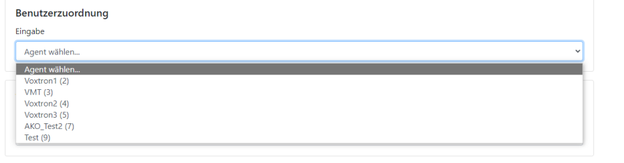
Agentenauswahl
Ein Drop-Down-Menü in dem der Agent ausgewählt werden kann, für den eine Konfiguration erstellt werden soll.
Info
Ist ein Agent ausgewählt, kann kein Team ausgewählt werden!
Teamauswahl
Ein Drop-Down-Menü in dem das Team ausgewählt werden kann, für welches eine Konfiguration erstellt werden soll.

Info
Ist ein Team ausgewählt, kann kein Agent ausgewählt werden.
Globale Konfiguration
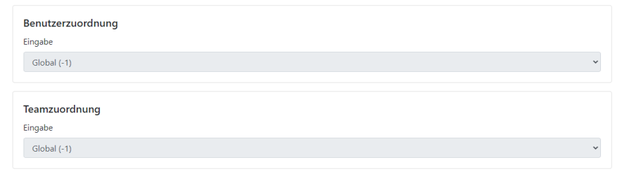
Wenn keine Konfiguration vorhanden ist und man eine neue hinzufügt, dann muss zuerst eine globale Konfiguration erstellt werden.
Eine andere Konfiguration kann erst erstellt werden, wenn es eine globale Konfiguration gibt.
Info
Wenn es eine einzige globale Konfiguration gibt kann diese nicht gelöscht werden!
Konfiguration
Nachdem der Benutzer, das Team oder die globale Konfiguration in den Zuordnungen ausgewählt wurde, kann für diese eine Konfiguration erstellt werden.
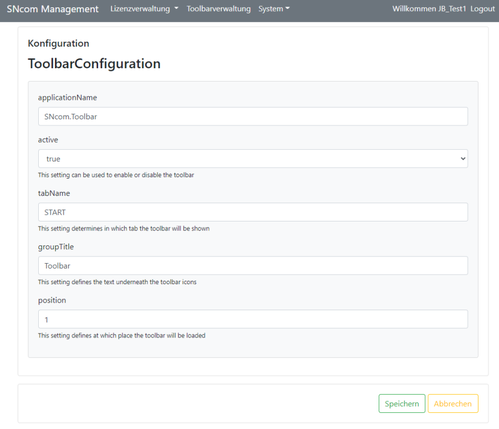
Info
Diese Eingaben befinden sich unter den Drop-Down-Menüs der Team und Agenten
Toolbar Konfiguration bearbeiten
Eine bereits vorhandene Toolbar-Konfiguration, kann über den Button „Bearbeiten" angepasst werden.
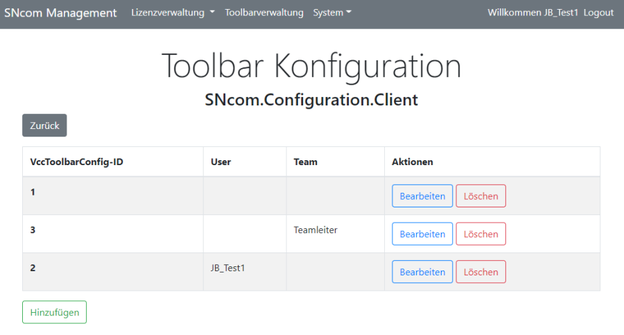
Info
Wenn das User- und Team-Feld leer sind, handelt es sich um die globale Konfiguration
Toolbar Konfiguration löschen
Die Aktion „Löschen" neben der „Bearbeiten" Aktion in der Toolbar Konfiguration ermöglicht es die ausgewählte Konfiguration zu löschen.