
Die zentrale Konfiguration des VCC CA über anyContact.Central ist erst attraktiv, wenn mehrere bis viele VCC Verbindungen administriert und hergestellt werden sollen. Die Zahl der Einrichtungsschritte für das Gesamtsystem ist deutlich höher als bei einem Einzelsystem über appsettings.json, jedoch reduziert sich der Wartungsaufwand für mehrere Systeme deutlich.
Es sind folgende Schritte auszuführen:
-
Einmalig genau eine Applikation im anyContact.Identity anlegen via Frontend
-
Zugang zum CC sowie Status Mapping im anyContact.Central je Instanz einrichten und warten via Frontend
-
VCC CA installieren und Zugang zu anyContact einmalig in appsettings.json vornehmen
-
Einmalig einen Dienst pro Voxtron CC einrichten via spezialisiertem Frontend
-
Einmalig einen Zugang zum VCC CA je Instanz im CtiCore einrichten via Config Tool
Zunächst muss einmalig genau eine Applikation im anyContact.Identity angelegt werden. Bevorzugen Sie als Namen für diese Applikation ‘VCC CA Service’.
Die Anleitung zur Einrichtung einer Applikation finden Sie unter Identity Anwendung (anycontact.de).
Achten Sie darauf das ClientSecret an einem sicheren Ort zu verwahren, es kann nach der Erstellung im anyContact.Identity nicht wieder eingesehen werden. Bei Verlust müssen Sie ein neues ClientSecret erstellen und dem VCC CA über die Datei appsettings.json bekanntgeben.
Konfiguration in anyContact.Central
Melden Sie sich bei anyContact.Central für eine bestimmte Instanz an.
Wählen Sie in der Baumstruktur links den Punkt ‘Instanz Konfiguration → Präsenz’ und justieren Sie die allgemeinen Verbindungsinformationen für den CA.
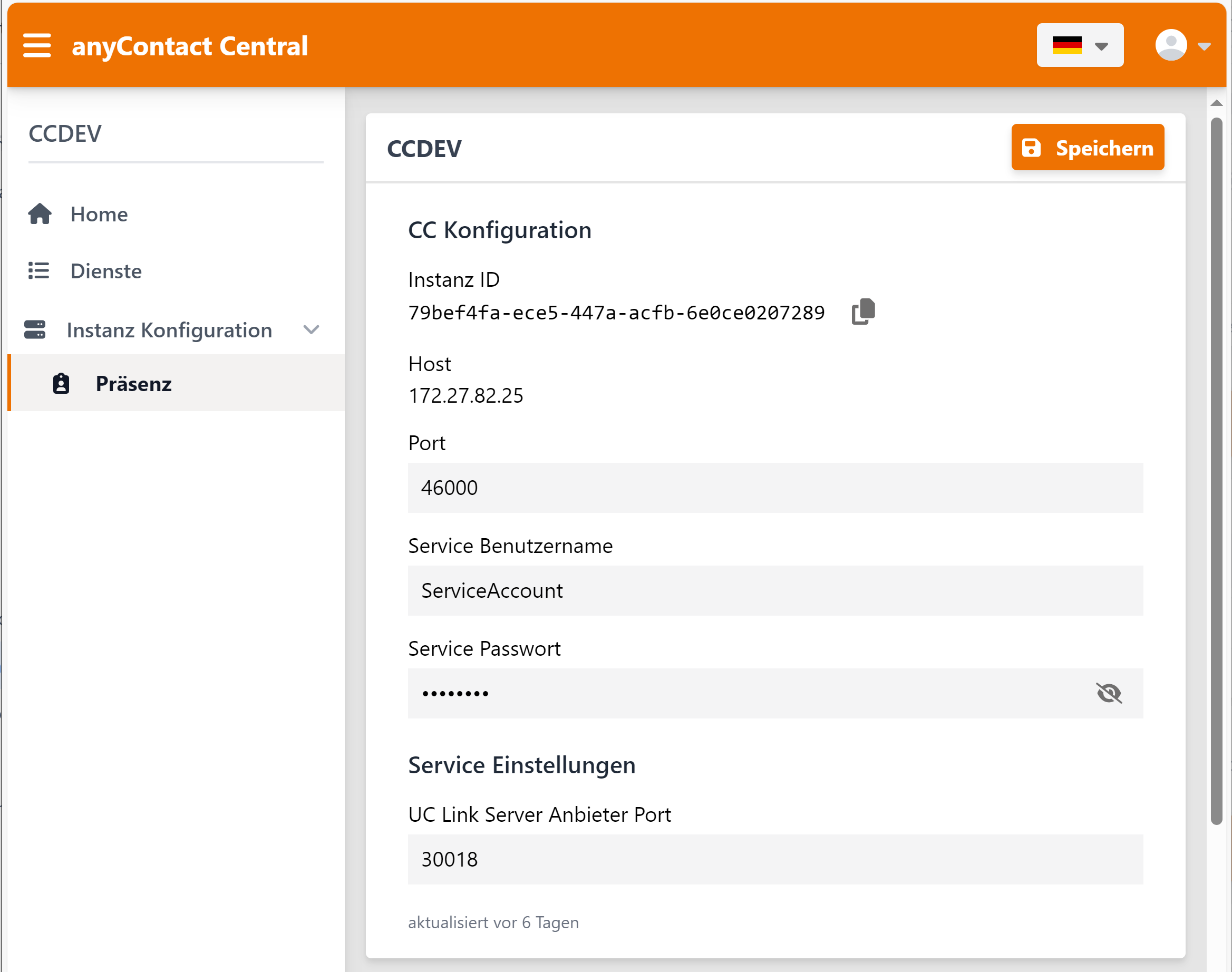
Teile der Konfiguration wurden bereits aus der VCC Core Datenbank ausgelesen. Den Namen und die Instanz ID benötigen Sie später bei der Einrichtung des Dienstes für diese Instanz.
Geben Sie Portnummer für den Zugang zum Voxtron CC, sowie die Credentials eines Admins an. Wenn alle Dienste des VCC CA auf einem Host in Betrieb gesetzt werden sollen, dann benötigt jede Instanz einen eigenständigen Wert unter ‘UC Link Server Anbieter Port’.
Der Bereich ‘Präsenz Abbildung’ unterhalb der ‘CC Konfiguration’ entspricht der Funktionalität, wie sie bereits für ‘appsettings.json’ beschrieben wurde. Wählen Sie ‘+ Anlegen’ um weitere Datensätze für die aktive Richtung zu erzeugen.
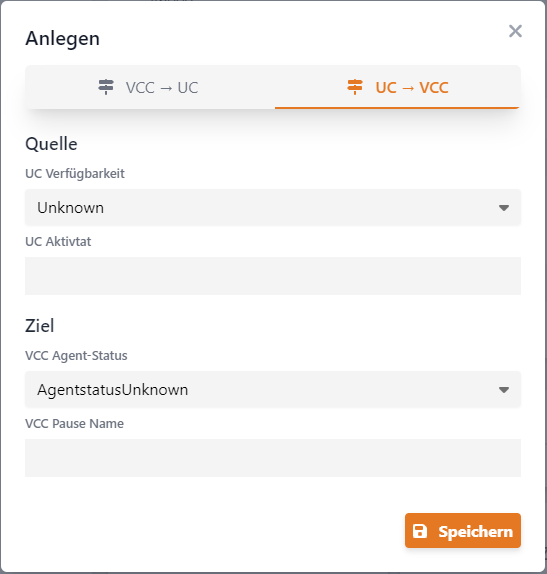
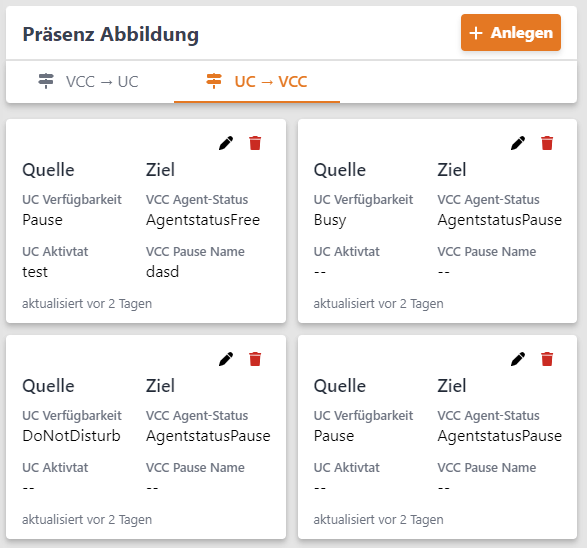
Die angelegten Datensätze werden angezeigt und können über das Stift-Symbol bearbeitet bzw. über das Tonnen-Symbol entfernt werden.
Eintragung der Werte für anyContact im appsettings.json des VCC CA
Öffnen Sie mit einem Texteditor die Datei appsettings.json im Installationsverzeichnis des VCC CA und nehmen Sie die Einstellungen unter ‘AnyContactIdentityAuthConfiguration’ sowie ‘AnyContactCentralURI’ vor.
{
  "Serilog": {
    "Using": [],
    "MinimumLevel": {
      "Default": "Information",
      "Override": {
		"OpenIddict": "Error",
        "Microsoft": "Error",
        "System": "Error",
        "SNcom.Networking.Server": "Information",
        "SNcom.Vcc.Sdk": "Information"
      }
    },
    "WriteTo": [
      {
        "Name": "Console"
      },
      {
        "Name": "LogSys"
      }
    ],
    "Enrich": [
      "FromLogContext",
      "WithMachineName",
      "WithProcessId",
      "WithThreadId"
    ]
  },
  "ServiceConfiguration": {
    "AnyContactIdentityAuthConfiguration": {
      "AuthorityUrl": "https://anyHost/anycontact.identity",
      "ClientId": "AppId at anyContact.Identity",
      "ClientSecret": "Secret of app at any.ContactIdentity"
    },
    "AnyContactCentralURI": "https://anyHost/anycontact.central",
  }
}
Einrichten eines Dienstes je VCC Instanz
Bei diesem Vorgang wird der ursprünglich installierte Dienst geklont und mit weiteren Parametern ausgestattet. Der ursprünglich installierte Dienst wird deaktiviert. Eine Löschung des Dienstes ist nicht sinnvoll, da ein Update der Software per msi diesen Eintrage wieder herstellen würde.
Starten Sie das Werkzeug ‘SNcom.ServiceCrafter’ aus dem Installationsverzeichnis des ‘SNcom.CtiCore’ im Unterverzeichnis ‘Tools’.
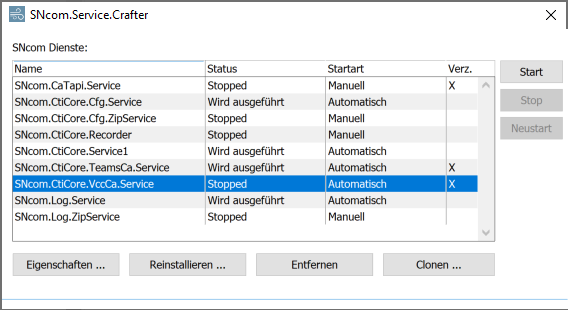
Verwenden Sie die Taste ‘Clonen …’ um eine weitere Instanz des Dienstes mit weiteren Parametern einzurichten.
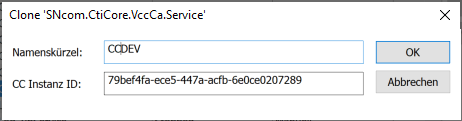
Aktuell kann dieses Werkzeug noch keinen Benutzeraccount hinzufügen. Wechseln Sie deshalb jetzt zum originalen Service Control Manager und fügen die den Account des Service Benutzers hinzu.
Mit F5 wird die Anzeige unter ‘Dienste’ aktualisiert.
Starten Sie nun den Dienst. Die Verknüpfung zwischen Dienst und CtiCore ist identisch wie im Bereich ‘Lokale Konfiguration’